تبلیغات
موضوعات
آرشیو
-
تير 1402
بهمن 1401
بهمن 1400
دی 1400
آذر 1400
آبان 1400
مهر 1400
بهمن 1399
ارديبهشت 1399
شهريور 1398
مرداد 1398
تير 1398
اسفند 1395
دی 1395
آذر 1395
آبان 1395
مرداد 1395
تير 1395
خرداد 1395
فروردين 1395
اسفند 1394
بهمن 1394
آذر 1394
مرداد 1394
تير 1394
خرداد 1394
اسفند 1393
بهمن 1393
دی 1393
آذر 1393
آبان 1393
مهر 1393
ارديبهشت 1393
فروردين 1393
اسفند 1392
بهمن 1392
نویسندگان
درباره ما

امکانات جانبی
ورود کاربران
عضويت سريع
نظرسنجي
آمار
 آمار مطالب
 کل مطالب : 311 کل نظرات : 0
 آمار کاربران افراد آنلاین : 2 تعداد اعضا : 277
 آمار بازدید بازدید امروز : 118 بازدید دیروز : 446 ورودی امروز گوگل : 5 ورودی گوگل دیروز : 36 آي پي امروز : 48 آي پي ديروز : 126 بازدید هفته : 1,240 بازدید ماه : 4,108 بازدید سال : 69,395 بازدید کلی : 988,607 اطلاعات شما آی پی : 216.73.216.53 مرورگر : Safari 5.1 سیستم عامل : امروز : جمعه 06 آذر 1405
پربازدید
 مشکل خطای نگارش جدید دریافت شود ( خطای 25 ) در سیستم دانا نحوه درج نمره انضباط از طریق لیست کلاسی متوسطه اول تبدیل اعداد انگلیسی به فارسی و بالعکس در نرم افزارهای Word و Excel (اعداد صحیح و اعشاری) روش تخصیص درسها به معلم کلاس درسیدا کدهای خطای سیستم دانا
 راهنمای ثبت نام در سازمان دانش آموزی ایجاد پایگاه سیستم دانش آموزی ( Helper)
 نصب برنامه سیستم دانش آموزی روی ویندوز 7
 نصب برنامه سیستم دانش آموزی روی ویندوز 8
 تهیه نمودار میانگین نمره و درصد قبولی دروس
تصادفی
نگارش ۹ برنامه راهنمایی(دوره اول متوسطه) نگارش ۱۰٫۱ توصیفی ابتدایی (۹۵/۱۱/۱۱) مراحل حذف دانش آموز خروجی از دفتر آمار فایل نصب دانا ( دوره اول متوسطه ) نگارش ۱۰٫۱ برنامه راهنمایی(دوره اول متوسطه) روش تخصیص درسها به معلم کلاس درسیدا مجموعه اهداف و نمونه سوالات پايه ششم ابتدايي به تفكيك درس کدهای خطای سیستم دانا فیلم آموزش استخراج نمرات از سیستم متوسطه اول به اکسل و محاسبه میانگین و درصد قبولی
 حذف کامل اکانت خود از برنامه وایبر
تاریخ ارسال پست: یکشنبه 14 اردیبهشت 1399 ساعت: 4:54
در صورت مواجه شدن در اجرای برنامه های پژوهش (توصیفی-راهنمایی-دانا) بخاطر خطای xenocode از بچ فایل زیر استفاده کنید
http://s8.picofile.com/file/8331229618/uninstall_security_updates.bat.html
تاریخ ارسال پست: دوشنبه 07 مرداد 1398 ساعت: 12:55
مدارسی که نمره انضباط نوبت واول آنها در کارنامه بصورت نا تمام ذکر می شود برای حذف این حالت باید نمره انضباط نوبت اول را عیناً در نمره انضباط نوبت دوم نیز بنویسند تا در کارنامه نوبت اول صحیح نشان داده شود.
یعنی نمره انضباط نوبت دوم را هم ذکر کنند .
تاریخ ارسال پست: چهارشنبه 29 دی 1395 ساعت: 16:52
فعال نمودن حساب کاربری Administrator در ویندوز 7
اگر شما نیز ویندوز 7 را نصب کرده باشید، حتما میدانید حساب کاربری Administrator یا مدیر، به دلایل امنیتی در آن به شکل پیشفرض، فعال نیست و امکان ورود با کاربر Administrator وجود ندارد و لذا نصب سیستمهای تحت ویندوز دانا بر روی آنها با خطا روبرو می شوند. با فعال شدن این حساب کاربری قابلیت نصب ، برای سیستمهای تحت ویندوز دانا میسر میشوn.
بقیه در ادامه مطلب
تاریخ ارسال پست: سه شنبه 14 دی 1395 ساعت: 16:16


تاریخ ارسال پست: شنبه 11 دی 1395 ساعت: 11:24
آخرين نگارش برنامه ها
دانلود توصيفي 9.7
دانلود راهنمايي 9.9
دانلود متوسطه 17.1
دانلود پيش دانشگاهي 9
تاریخ ارسال پست: شنبه 11 دی 1395 ساعت: 11:19
برای دانلود فایل نصبی سیستم داانش اموزی دانا کلیک کنید.
تاریخ ارسال پست: شنبه 11 دی 1395 ساعت: 11:12
برای باز کردن سال تحصیلی ۹۶-۹۵ فایل Open95Rah.rar را دانلود کرده و از حالت فشرده خارج کنید.برنامه هلپر را باز کرده و از منوی اعمال اصلاحات فایل اسکریپت Open95Rah.sql را دریافت نمایید.
دانلود Open95Rah.rar | حجم ۱ کیلو بایت
تاریخ ارسال پست: سه شنبه 23 آذر 1395 ساعت: 15:25

با سلام
همکاران آموزشگاه های راهنمایی که با خطای بسته بودن سال 94 مواجه می شوند
1- وارد برنامه RahnamaeeHelper شده و از اطلاعات خود ذخیره بگیرید تا در صورت وجود هر مشکلی ذخیره اطلاعات را در اختیار داشته باشید.
2- وارد برنامه RahnamaeeApp شده از بخش تسهیلات سال 94-95 را انتخاب تا در بالای صفحه ی برنامه ثبت شود.
3- برنامه RahnamaeeApp را ببندید و وارد برنامهRahnamaeeHelper شده از بخش اعمال اصلاحات گزینه اصلاح پایگاه را انتخاب و اسکریپت زیر را دریافت کنید.
4- وارد برنامه RahnamaeeApp شده و ابتدا از بخش تسهیلات سال 93-94 را انتخاب کنید وسپس از بخشسازماندهی و ثبت نام ، عملیات شروع سال تحصیلی 94-95را اجرا کنید.

تاریخ ارسال پست: یکشنبه 14 آذر 1395 ساعت: 16:49
با سلام خدمت همکاران محترم همانطور که در کانال فناوری هم ذکر نموده ام با توجه به اینکه تمام دانش آموزان کشور جهت استعلام شناسایی به ثبت احوال ارسال شده اند لذا تا در یافت نتیجه استعلام از ثبت احوال، سامانه سناد نمی تواند دفتر آمار را در اختیار مدارس قرار دهد.
پس صبور باشیم فعلا
تاریخ ارسال پست: شنبه 13 آذر 1395 ساعت: 17:16
گاهی در سیستم با خطای 28 مواجه هستیم. برای رفع این خطا اجرای مراحل زیر لازم است:
1) در بخش "پایگاه اطلاعاتی" عملیات تنظیم پایگاه را انجام دهید. ( از انتخاب گزینه حذف پایگاه خودداری کنید. ) اگر خطای مذکور رفع نشد به مرحله 2 بروید.
2) از مسیر
---start --- All Arograms --- Microsoft SQL Server
Configuration Tools --- SQL Server Configuration Manager
نسبت به start مجدد آن اقدام کنید. اگر مشکل حل نشد به مرحله 3 بروید.
3) با یکی از نرم افزارهای حذف برنامه ها مانند Advanced_Uninstaller ، نرم افزار SQL را حذف و دوباره نصب نموده و در بخش "پایگاه اطلاعاتی" عملیات تنظیم پایگاه را انجام دهید.
*************************************************************************************************
برنامه sql سیستمهای دانش آموزی را می توانید از یکی از لینکهای زیر دانلود کنید:
لینک1: دانلود از سرور عکس سرور 


لینک2: دانلود از سرور رادین آپلود


تاریخ ارسال پست: چهارشنبه 26 خرداد 1395 ساعت: 8:38
راهنمای کامل سیستم های دانش آموزی دانا را از اینجا دریافت نمایید.
سیستم ابتدایی توصیفی به عنوان آموزش قرار داده شده که البته سایر سیستم ها نیز در میان آن تشریح شده است.
تاریخ ارسال پست: دوشنبه 24 خرداد 1395 ساعت: 9:56
- قبل از نصب نگارش جدید حتما از برنامه اصلی (app) خارج شوید.
- با ذخیره سازی پایگاه داده های سیستم از اطلاعات خود فایل پشتیبان (bak) بگیرید.
- پس از نصب نگارش در برنامه اصلی پایگاه داده را بروزرسانی کرده و آخرین تغییر در نگارشها را مطالعه نمایید.
اگر سیستم مدرسه به اینترنت پرسرعت متصل است:
برنامه هلپر را باز کرده و از منوی بروزرسانی گزینه دریافت آخرین نسخه سیستم مدرسه الکترونیک از طریق اینترنت را اجرا کنید.در پنجره بازشده روی دریافت کلیک کنید.صبر کنید تا فایل نگارش جدید دریافت و سپس نصب شود.پس از دریافت سیستم پیامی در رابطه
با جایگزینی فایلها ( …Replace) به شما خواهد داد که با کلیک بر روی Yes to All تمامی فایل های جدید نصب می شوند.
اگر به هر دلیلی نگارش ناقص دریافت گردد ( خاموش شدن سیستم,باز بودن برنامه اصلی و عدم نصب نگارش جدید و …) نگارش برنامه قدیمی بود و هنگام دریافت پیام ” نگارش جدیدی موجود نیست ” داده می شود. در این حالت تیک گزینه ” دریافت تنها در صورت وجود نگارش جدیدتر ” را برداشت و مجدد روی دریافت کلیک نمایید.
در صورتی که سیستم مدرسه به اینترنت (پرسرعت) متصل نباشد و نتوانید بطور مستقیم نگارش جدید را دریافت و نصب کنید با دریافت فایل نگارش جدید از یک سیستم دیگر و یا از سایت رهنمود مطابق مراحل زیر می توان نگارش جدید را نصب کرد.
ابتدا فایل نگارش جدید برنامه مورد نظر را از ستون سمت چپ سایت دانلود کرده و بدون اینکه نام فایل را تغییر دهید(برای مشاهده نام و کاربرد فایل ها اینجا را کلیک کنید) از طریق “برنامه هلپر (Helper )” منوی “بروزرسانی سیستم” گزینه “دریافت و نصب فایل نگارش جدید سیستم مدرسه الکترونیک” را اجرا کرده و پس از تعیین مسیر فایل دانلود شده , روی تایید کلیک کنید.سیستم پیامی در رابطه با جایگزینی فایلها ( …Replace) به شما خواهد داد که با کلیک بر روی Yes to All تمامی فایل های جدید نصب می شوند.
لازم به ذکر است که برای برنامه هلپر هم نگارش های جدیدی ارائه می شود اما نسبت به برنامه اصلی خیلی کم نگارش هلپر تغییر می کند.


آخرین نگارش ارائه شده برای برنامه هلپر مورد نظر را از ستون سمت چپ سایت دانلود کرده و در محل نصب برنامه کپی کنید.دقت نمایید در هنگام کپی کردن فایل برنامه هلپر بسته باشد و در جواب پیام سیستم مبنی بر جایگزینی فایل Helper.exe* گزینه Yes را کلیک نمایید.
محل نصب برنامه:
برای مشخص کردن محل نصب برنامه ابتدا روی میانبر یا shortcute برنامه راست کلیک کنید روی Properties کلیک کرده و در پنجره باز شده در تب shortcute ودر کادر Start in می توانید مسیر نصب برنامه را ببینید.
تاریخ ارسال پست: سه شنبه 20 بهمن 1394 ساعت: 8:47
دانلود درایورهای کامپیوتر | ||
1 | دانلود فایل درایور( راه انداز) همه نوع سخت افزار 1 | |
2 | دانلود فایل درایور( راه انداز) همه نوع سخت افزار 2 | |
3 | دانلود فایل درایور( راه انداز) همه نوع سخت افزار 3 | |
تاریخ ارسال پست: شنبه 21 آذر 1394 ساعت: 1:18
برای باز کردن سال تحصیلی ۹۴-۹۵ فایل rahnm94.rar را دانلود کرده و از حالت فشرده خارج کنید.برنامه هلپر را باز کرده و از منوی اعمال اصلاحات فایل اسکریپت rahnm94.sql را دریافت نمایید.
تاریخ ارسال پست: جمعه 20 آذر 1394 ساعت: 0:58

اگر در هنگام شروع دوره تابستانی در مدارس پیش دانشگاهی روزانه با پیام خطای ” نمی توان در مدرسه بزرگسال دوره روزانه شروع نمود ” مواجه شدید باید مدل مدرسه که متفرقه تعریف شده است را اصلاح نمایید.
برای اصلاح مدل مدرسه در برنامه پیش دانشگاهی اسکریپت زیر را در برنامه هلپر از قسمت گزینه اعمال اصلاحات دریافت نمایید.
توجه: فایل را از حالت فشرده خارج و سپس دریافت نمایید.
دانلود اسکریپت اصلاح مدل مدرسه
تاریخ ارسال پست: جمعه 20 آذر 1394 ساعت: 0:50
نرم افزار خطاهای سیستم دانا را از همینجا دانلود فرمایید.
تاریخ ارسال پست: چهارشنبه 28 مرداد 1394 ساعت: 9:19

برای حذف خطای xenocode postbuild 2010 هنگام اجرای دانا، عکس زیر را دانلود نموده و مانند آن تغییرات را اعمال نمایید.
تاریخ ارسال پست: چهارشنبه 28 مرداد 1394 ساعت: 9:05
تاریخ ارسال پست: دوشنبه 19 مرداد 1394 ساعت: 12:23

گر در هنگام شروع دوره تابستانی در مدارس پیش دانشگاهی روزانه با پیام خطای ” نمی توان در مدرسه بزرگسال دوره روزانه شروع نمود ” مواجه شدید باید مدل مدرسه که متفرقه تعریف شده است را اصلاح نمایید.
برای اصلاح مدل مدرسه در برنامه پیش دانشگاهی اسکریپت زیر را در برنامه هلپر از قسمت گزینه اعمال اصلاحات دریافت نمایید.
توجه: فایل را از حالت فشرده خارج و سپس دریافت نمایید.
دانلود اسکریپت اصلاح مدل مدرسه
تاریخ ارسال پست: دوشنبه 19 مرداد 1394 ساعت: 12:22
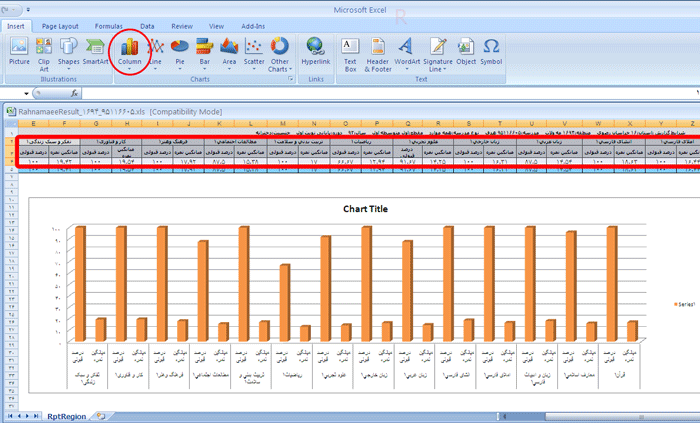
برای تهیه نمودار میانگین نمره و درصد قبولی دروس با استفاده از اطلاعات ثبت شده در سیستم به ترتیب زیر عمل نمایید:
۱_ از طریق منوی نقل و انتقال اطلاعات برنامه به سیستم متمرکز ارسال اطلاعات نمایید.
۲_ سامانه school.medu.ir را باز کرده و با کاربری و رمز خود وارد سایت شوید.
۳_ از منوی نتایج امتحانات گزینه مورد نظر را کلیک کرده و و پس از تغییر موارد خواسته شده روی جستجو کلیک کنید.
۴_ در جدول باز شده میانگین نمرات و درصد قبولی دروس مشاهده می شود. برای تهیه خروجی اطلاعات در قالب فایل اکسل روی اکسل کلیک کنید.
۵_ فایل اکسل دانلود شده را باز کنید. ( باید برنامه اکسل از مجموعه نرم افزار های آفیس در سیستم شما نصب باشد)
۶_مطابق تصویر زیر با گرفتن کلید چپ موس و حرکت آن فقط سه ردیف نام دروس , میانگین نمره و درصد قبولی و اعداد مربوطه را انتخاب نمایید.
۷_ از منوهای برنامه اکسل بر روی Insert کلیک کرده و در کادر Chartsگزینه Column را کلیک کرده و از نمونه های نمایش داده شده مدل نمودار خود را انتخاب نمایید
بقیه در ادامه مطلب
تاریخ ارسال پست: جمعه 22 خرداد 1394 ساعت: 11:19

برای دریافت راهنمای ارسال اطلاعات به منطقه و دریافت تاییدیه به کمک سرور پایگاه دانش آموزی روی یکی از لینکهای زیر کلیک کنید. در صورت قطع بودن یک سرور از سرور دیگر استفاده نمایید.

 دریافت از سرور پارس گیگ
تاریخ ارسال پست: سه شنبه 07 بهمن 1393 ساعت: 11:16
با سلام
همکاران گرامی در صورتی که در سیستم APP پیام کد مدرسه ناشناخته را دریافت نمودید ، بخصوص در هنگام دریافت سوابق دانش آموزان انتقالی ، کد آموزشگاه را از سرور پایگاه دریافت نمایید.
راهنمای نحوه تغذیه کد مدارس جدید در سیستم های تحت ویندوز از طریق سرور پایگاه دانش آموزی را در لینکهای زیر قرار داده ایم.
برای دریافت این راهنما روی یکی از لینکهای زیر کلیک کنید.
در صورت قطع بودن یک سرور از سرور دیگر استفاده کنید.

راهنمای نحوه تغذیه کد مدارس جدید در سیستم دانا متوسطه دوره دوم
|
راهنمای نحوه تغذیه کد مدارس جدید در سیستم راهنمایی متوسطه دوره اول
|
راهنمای نحوه تغذیه کد مدارس جدید در سیستم توصیفی ابتدایی
|

 دریافت راهنما از سرور پارس گیگ
تاریخ ارسال پست: سه شنبه 07 بهمن 1393 ساعت: 11:15

هلپر جدید سیستمهای دانش آموزی را از یکی از لینکهای زیر دانلود کنید.
(پوشه حاصل را از حالت فشرده خارج نموده و سپس فایل داخل پوشه را در مسیر نصب برنامه کپی کنید. بهتر است یکبار نگارش را مستقیماً از اینترنت با این هلپر دریافت نمایید.)
برای دانلود از یک سرور استفاده کنید.
| TosifiHelper | RahnamaeeHelper.exe | DanaHelper.exe |
سرور عکس سرور  | سرور عکس سرور  | سرور عکس سرور |
| سرور رادین آپلود | سرور رادین آپلود | سرور رادین آپلود |
| سرور پارس گیگ | سرور پارس گیگ | سرور پارس گیگ |
پس از دانلود ، فایل را از حالت فشرده خارج نموده و فایل Helper.exe را در مسیر نصب برنامه کپی کنید.
تاریخ ارسال پست: سه شنبه 07 بهمن 1393 ساعت: 10:46

 | |  |
پس از دانلود ، فایل Helper.exe را در مسیر نصب برنامه کپی کنید.
تاریخ ارسال پست: دوشنبه 06 بهمن 1393 ساعت: 11:07
تاریخ ارسال پست: دوشنبه 06 بهمن 1393 ساعت: 8:53
سلام.چراباوجودتهیه نسخه پشتیبان سیستم توصیفی مدام این پیغام راتکرارمی کند.فایل تمپ راهم پاکسازی کردم.
تاریخ ارسال پست: یکشنبه 05 بهمن 1393 ساعت: 11:24
این مشکل قراره که در نگارش بعدی اصلاح بشه.
تاریخ ارسال پست: جمعه 26 دی 1393 ساعت: 1:50
برچسب ها : مشکل دریافت نمرات ماتریسی پایه هشتم,
مدارسی که در چاپ لیست یا درج نمرات ریاضی پایه هشتم مشکل دارند ابتدا نسبت به ذخیره سازی پایگاه داده های مدرسه الکترونیک اقدام نمایند. سپس از قسمت سازماندهی و ثبت نام گزینه ابطال ثبت نام و تغییر پایه و کلاس را انتخاب نموده و پس از انتخاب دانش آموزان پایه هشتم نسبت به ابطال ثبت نام اقدام نمایند. سپس دوباره از قسمت سازماندهی و ثبت نام گزینه ثبت نام و تعیین پایه و کلاس را انتخاب نموده و دانش آموزان پایه هشتم را در همان کلاس های تعریف شده ثبت نام نمایند و درپایان نسبت به بروزآوری پایگاه اقدام نمایند.
تاریخ ارسال پست: جمعه 26 دی 1393 ساعت: 1:18
برچسب ها : مشکل در چاپ لیست ریاضی پایه هشتم مقطع راهنمایی,
در صورتی که در مدرسه ای برای انجام عملیات سال 93 در سیستم ، پیغامی مبنی بر بسته شدن سال اعلام می شود اسکریپت مربوط به سیستم دریافت شود.
برای دریافت این اسکریپت از یکی از لینکهای زیر استفاده کنید.
 ( در صورت قطع بودن یک سرور از سرور دیگر ، اسکریپت را دانلود کنید. )

دانلود اسکریپت از سرور عکس سرور
دانلود اسکریپت از سرور پارس گیگ
( برای دریافت این اسکریپت ابتدا فایل را دانلود کرده و در یک پوشه ذخیره کنید. سپس با کلیک راست بر فایل فشرده حاصل و انتخاب گزینه Extract Here فایل را از حالت فشرده خارج نموده و پس از آن وارد برنامه Helper سیستم ارزشیابی شده و در بخش " اعمـال اصـلاحات " گزینــه "اصلاح پایگاه داده ها " را انتخاب کرده و با معرفی مسیر ، اسکریپت مربوط به سیستم را دریافت کنید. )

برگرفته شده از sanjesh3112.blog.ir
تاریخ ارسال پست: چهارشنبه 10 دی 1393 ساعت: 12:40
همکاران محترم ممکن است گاهی اوقات هنگام ورود به برنامه دانا، با خطایی به عنوان نگارش جدید دریافت شود مواجه شوید این خطا دو راه حل دارد:
الف) به هلپر مراجعه و نگارش جدید را دریافت نمایید که مشاهد می کنید نگارش جدیدی موجود نیست بنابر این تاریخ سیستم خود را یک هفته ( نه بیشتر ) به عقب ببرید.
ب) نگارش جدید در هلپر موجود است و شما هم آن را دریافت می کنید ولی باز هم خطای مورد نظر را دریافت می کنید در این حالت فایل زیر را دانلود نموده و به جای فایل سیستم دانای خود از آن استفاده نمایید.
تاریخ ارسال پست: پنجشنبه 13 آذر 1393 ساعت: 8:17
در نگارش 6.7 متوسطه اول هنگامی که کلاس را حذف کرده و دوباره می خواهید کلاس بندی کنید هنگام نوشتن کد کلاس خطایی به نام کد کلاس تکراری است را می دهد. برای رفع این خطا از برنامه خارج شده و دوباره وارد شوید.
تاریخ ارسال پست: دوشنبه 19 آبان 1393 ساعت: 10:56
همکاران محترم هنگام دریافت اطلاعات دانش آموزان از سامانه سناد در سیستم دانای نگارش 6.7 که مستقیما اطلاعات دریافت می شود، هنگام دریافت اطلاعات از قسمت تغذیه از سیستم سناد رمز عبور را فقط کد مدرسه با 95 بزنید .
تاریخ ارسال پست: دوشنبه 19 آبان 1393 ساعت: 10:53
فولدر temp ، چيست و کجاست ؟
اگر روي درايو ويندوز خود دچار کمبود جا هستيد مي توانيد سري به فولدر temp ويندوز و محتويات درون آن را حذف کنيد . اين شاخه براي نگهداري فايل هاي موقت ويندوز و برنامه مورد استفاده قرار مي گيرد . قبل از رفتن به سراغ اين فولدر بهتر است برنامه هاي در حال اجرا را ببنديد . سپس در قسمت run از منوي شروع دستور %temp% را وارد کنيد . اين دستور در حقيقت نام متغيري در ويندوز است که مسير فولدر temp ويندوز را در خود نگهداري مي کند . با اجراي آن ، اين فولدر باز مي شود و مي توانيد محتويات درون آن را مشاهده و حذف کنيد .
تاریخ ارسال پست: سه شنبه 29 مهر 1393 ساعت: 10:30
کد های خطای سیستم دانا و علت آنها را در اداتمه مطلب می بینید.
تاریخ ارسال پست: چهارشنبه 23 مهر 1393 ساعت: 8:28
بیشتر مشکلات سیستم دانش آموزی دانا به خاطر پر شدن پوشه Temp برنامه ها در ویندوز می باشد که از راه های زیر می توان آن را خالی کرد . ( به ادمه مطلب بروید )
تاریخ ارسال پست: چهارشنبه 23 مهر 1393 ساعت: 8:26
دریافت و نصب فایل نگارش جدید
توجه !!!
- قبل از نصب نگارش جدید حتما از برنامه اصلی (app) خارج شوید.
- با ذخیره سازی پایگاه داده های سیستم از اطلاعات خود فایل پشتیبان (bak) بگیرید.
- پس از نصب نگارش در برنامه اصلی پایگاه داده را بروزرسانی کرده و آخرین تغییر در نگارشها را مطالعه نمایید.
اگر سیستم مدرسه به اینترنت پرسرعت متصل است:
برنامه هلپر را باز کرده و از منوی بروزرسانی گزینه دریافت آخرین نسخه سیستم مدرسه الکترونیک از طریق اینترنت را اجرا کنید.در پنجره بازشده روی دریافت کلیک کنید.صبر کنید تا فایل نگارش جدید دریافت و سپس نصب شود.پس از دریافت سیستم پیامی در رابطه
با جایگزینی فایلها ( …Replace) به شما خواهد داد که با کلیک بر روی Yes to All تمامی فایل های جدید نصب می شوند.
اگر به هر دلیلی نگارش ناقص دریافت گردد ( خاموش شدن سیستم,باز بودن برنامه اصلی و عدم نصب نگارش جدید و …) نگارش برنامه قدیمی بود و هنگام دریافت پیام ” نگارش جدیدی موجود نیست ” داده می شود. در این حالت تیک گزینه ” دریافت تنها در صورت وجود نگارش جدیدتر ” را برداشت و مجدد روی دریافت کلیک نمایید.
در صورتی که سیستم مدرسه به اینترنت (پرسرعت) متصل نباشد و نتوانید بطور مستقیم نگارش جدید را دریافت و نصب کنید با دریافت فایل نگارش جدید از یک سیستم دیگر و یا از سایت رهنمود مطابق مراحل زیر می توان نگارش جدید را نصب کرد.
ابتدا فایل نگارش جدید برنامه مورد نظر را از ستون سمت چپ سایت دانلود کرده و بدون اینکه نام فایل را تغییر دهید(برای مشاهده نام و کاربرد فایل ها اینجا را کلیک کنید) از طریق “برنامه هلپر (Helper )” منوی “بروزرسانی سیستم” گزینه “دریافت و نصب فایل نگارش جدید سیستم مدرسه الکترونیک” را اجرا کرده و پس از تعیین مسیر فایل دانلود شده , روی تایید کلیک کنید.سیستم پیامی در رابطه با جایگزینی فایلها ( …Replace) به شما خواهد داد که با کلیک بر روی Yes to All تمامی فایل های جدید نصب می شوند.
لازم به ذکر است که برای برنامه هلپر هم نگارش های جدیدی ارائه می شود اما نسبت به برنامه اصلی خیلی کم نگارش هلپر تغییر می کند.
آخرین نگارش ارائه شده برای برنامه هلپر مورد نظر را از ستون سمت چپ سایت دانلود کرده و در محل نصب برنامه کپی کنید.دقت نمایید در هنگام کپی کردن فایل برنامه هلپر بسته باشد و در جواب پیام سیستم مبنی بر جایگزینی فایل Helper.exe* گزینه Yes را کلیک نمایید.
محل نصب برنامه:
برای مشخص کردن محل نصب برنامه ابتدا روی میانبر یا shortcute برنامه راست کلیک کنید روی Properties کلیک کرده و در پنجره باز شده در تب shortcute ودر کادر Start in می توانید مسیر نصب برنامه را ببینید.
