تبلیغات
موضوعات
آرشیو
-
تير 1402
بهمن 1401
بهمن 1400
دی 1400
آذر 1400
آبان 1400
مهر 1400
بهمن 1399
ارديبهشت 1399
شهريور 1398
مرداد 1398
تير 1398
اسفند 1395
دی 1395
آذر 1395
آبان 1395
مرداد 1395
تير 1395
خرداد 1395
فروردين 1395
اسفند 1394
بهمن 1394
آذر 1394
مرداد 1394
تير 1394
خرداد 1394
اسفند 1393
بهمن 1393
دی 1393
آذر 1393
آبان 1393
مهر 1393
ارديبهشت 1393
فروردين 1393
اسفند 1392
بهمن 1392
نویسندگان
درباره ما

امکانات جانبی
ورود کاربران
عضويت سريع
نظرسنجي
آمار
 آمار مطالب
 کل مطالب : 311 کل نظرات : 0
 آمار کاربران افراد آنلاین : 2 تعداد اعضا : 277
 آمار بازدید بازدید امروز : 426 بازدید دیروز : 213 ورودی امروز گوگل : 36 ورودی گوگل دیروز : 47 آي پي امروز : 122 آي پي ديروز : 106 بازدید هفته : 1,102 بازدید ماه : 3,970 بازدید سال : 69,257 بازدید کلی : 988,469 اطلاعات شما آی پی : 216.73.217.6 مرورگر : Safari 5.1 سیستم عامل : امروز : پنجشنبه 05 آذر 1405
پربازدید
 مشکل خطای نگارش جدید دریافت شود ( خطای 25 ) در سیستم دانا نحوه درج نمره انضباط از طریق لیست کلاسی متوسطه اول تبدیل اعداد انگلیسی به فارسی و بالعکس در نرم افزارهای Word و Excel (اعداد صحیح و اعشاری) روش تخصیص درسها به معلم کلاس درسیدا کدهای خطای سیستم دانا
 راهنمای ثبت نام در سازمان دانش آموزی ایجاد پایگاه سیستم دانش آموزی ( Helper)
 نصب برنامه سیستم دانش آموزی روی ویندوز 7
 نصب برنامه سیستم دانش آموزی روی ویندوز 8
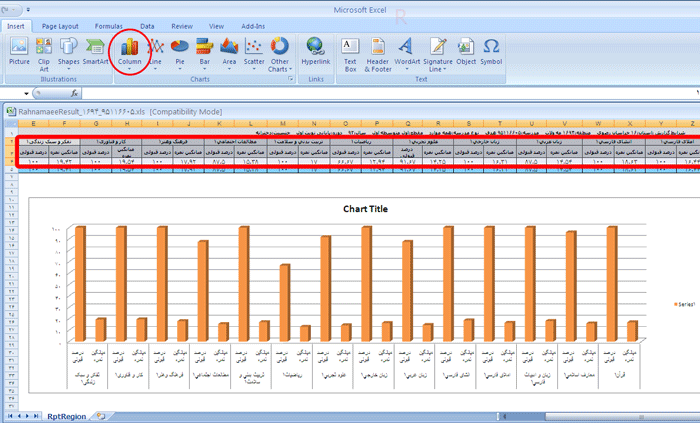 تهیه نمودار میانگین نمره و درصد قبولی دروس
تصادفی
 نگارش ۹٫۶ برنامه راهنمایی(دوره اول متوسطه)۲۸/ ۰۷/ ۱۳۹۵ تبدیل اطلاعات سیدا به اکسل راهنمای استفاده از سامانه همگام
 آموزش تصویری استفاده از نرمافزار OBS در تدریس آنلاین در سامانه شاد نرم افزار تخلیه temp راه حل مشکلات سییستم دانا مشکل عدم رویت لیست دروس دبیران (متوسطه دوم) دانلود درایور های انواع لپ تاپ
 طریقه برگزاری تدریس آنلاین در شاد به کمک دوربین گوشی ارسال پیام
در تهیه بسیاری از گزارشات در نرم افزارهای Word و Excel نیاز است تا اعداد بصورت فارسی نمایش داده شوند. اگرچه روشهای سریعی برای انجام اینکار وجود دارد ولی این روشها موقتی میباشند و با توجه به تنظیمات متفاوت زبان در رایانههای مختلف، اعداد بطور دائمی بصورت فارسی نمایش داده نمیشوند. در ادامه مطلب با ما همراه باشید تا با نحوه انجام این کار بصورت دائمی و با امکان نمایش صحیح در تمام رایانهها آشنا شوید.
یکی از روشهای نمایش همه اعداد بصورت فارسی در Word استفاده از روشی است که در مطلبی تحت عنوان "نمایش اعداد بصورت فارسی در نرم افزار Word" آموزش داده شده است. در این مطلب اشاره شده است که اگر در بخش Numeral تنظیمات نرم افزار Word، گزینه Context را انتخاب کنید اعدادی را که به فارسی تایپ میکنید و یا قبلا تایپ شده اند، بصورت فارسی و اعدادی را که به انگیسی تایپ می کنید و یا قبلا تایپ شده اند، بصورت انگلیسی نمایش داده میشوند و یا اگر گزینه Arabic یا System را انتخاب کنید تمام اعداد (چه فارسی و چه انگلیسی) بصورت انگلیسی نشان داده می شوند و اگر گزینه Hindi را انتخاب کنید، تمام اعداد (چه فارسی و چه انگلیسی) بصورت فارسی نشان داده میشوند.
اما در مطلب حاضر، هدف ما این نیست که صرفا نحوه نمایش اعداد را در یک سیستم تغییر دهیم بلکه هدف این است که اعداد نوشته شدهی انگلیسی را به طور دائمی به فارسی تبدیل کنیم و یا بالعکس، چون اگر صرفا نحوه نمایش را تغییر دهیم در سیستم دیگر با تنظیمات دیگری اعداد بصورت متفاوت نمایش داده میشوند.
نرم افزار Excel:
در نرم افزار اکسل، اعداد در جداول و نمودارها استفاده میشوند.
نحوه فارسی کردن اعداد در نمودارها قبلا در مطلبی تحت عنوان "فارسی کردن اعداد در نمودارهای اکسل Excel" شرح داده شده است.
برای فارسی کردن اعداد در جداول یا همان صفحه گسترده اکسل تنها کافیست که فونت اعداد را به فونت فارسی تغییر داد. به همین سادگی میتوان اعداد را بصورت فارسی در جداول درون اکسل نمایش داد.
نرم افزار Word:
روش اول: با استفاده از قابلیت جستجو و جایگزینی پیشرفتهی نرم افزار Word
در نرمافزار Word، برای تبدیل اعداد انگلیسی به فارسی و بالعکس از قابلیت جستجو و جایگزینی پیشرفتهی نرم افزار Word که قبلا در مطلبی با عنوان "جستجو و جایگزینی پیشرفته در نرم افزار Word" آموزش داده شده است، استفاده میکنیم.
۱- تبدیل اعداد انگلیسی به فارسی:
در Word 2003 و 2007 با فشار دادن کلیدهای Ctrl+F کادر Find and Replace باز خواهد شد. در Word 2010 و 2013 با فشار دادن کلیدهای Ctrl+H این کادر با برگه فعال Replace باز میشود. برای جستجوی اعداد ابتدا در قسمت Find What کد #^ را تایپ کنید. سپس در قسمت Replace With کلیک کنید و از قسمت Format گزینه Language را انتخاب کنید. در پنجره Replace Language زبان Persian یا Farsi را انتخاب کنید و روی Ok کلیک کنید. اگر فونت خاصی هم مدنظرتان است از قسمت Format گزینه Font را انتخاب کنید و در قسمت Complex Script فونت را انتخاب نمایید و سپس و روی Ok کلیک کنید. در پایان روی گزینه Replace (اگر میخواهید بصورت موردی چند عدد را تبدیل کنید) یا Replace All (اگر میخواهید همه اعداد را تبدیل کنید) کلیک کنید تا فرآیند جایگزینی انجام شود.
منبع با تغییر: superuser.com
- تبدیل نقطه به ممیز در اعداد اعشاری:
با استفاده از روش فوق، امکان تبدیل اعداد انگلیسی به فارسی و بالعکس فراهم میشود اما آن چیزی که در حین این تبدیل، بسیار اهمیت دارد تغییر نماد جداکننده عدد اعشاری از عدد صحیح میباشد که در زبان فارسی ممیز ( ) و در زبان انگلیسی نقطه (.) است. در حین این تغییر یا به عبارتی جایگزینی، بهتر است از علامت ممیز () استفاده کرد نه از علامت اسلش (/).
نماد ممیز فارسی ( |
علامت ممیز () در صفحهکلید استاندارد تازهٔ فارسی بر اساس استاندارد شمارهٔ ۹۱۷۴ ماتصا، با کلید تبدیل + ۳ (shift + 3) تایپ میشود. اما اگر صفحه کلید استاندارد ندارید میتوانید این علامت را با وارد کردن کد یونیکد آن یعنی 066B در قسمت Symbol پیدا کنید (راهنما) و از آن کپی بگیرید. بنابراین کافیست که با استفاده از جستجو و جایگزینی مطابق شکل زیر نقطه (.) را با ممیز () جایگزین کرد. اگر دقت کنیدمشاهده میکنید که هنگام تایپ ٫ در قسمت Replace With، ظاهرا علامت ویرگول لاتین (,) مشاهده میشود اما نگران نباشید پس از جایگزینی در متن علامت را مشاهده خواهید کرد.
اگر به هر دلیلی نتوانستید ممیز فارسی را پیدا کنید و میخواهید از علامت اسلش (/) استفاده کنید باید دقت کنید که برای جایگزینی نقطه (.) با اسلش (/) یک مشکل بزرگ وجود دارد.
مشکل این هست که همزمان با جایگزینی نقطه با ممیز مشاهده خواهید کرد که جای ارقام صحیح و اعشاری عدد مورد نظر عوض میشود (اینکار را انجام دهید تا نتیجه را ببینید). ضمنا حتما متوجه شدهاید که این مشکل در هنگام تایپ نیز وجود دارد. وقتی از اسلش استفاده میکنید، جای قسمت اعشاری و صحیح جابجا میشود و شما باید اول اعشاری را تایپ کنید و بعد قسمت صحیح را (یعنی درست برعکس). این مشکل در هنگام استفاده از ممیز فارسی () وجود ندارد. بنابراین باید کاری کرد که هم نقطه با ممیز جایگزین شود و هم مشکل عوض شدن حل شود. در ضمن عدد هم فارسی شود. جهت حل این مشکل به مطلبی با عنوان عوض کردن جای ارقام صحیح و اعشاری یک عدد در Word مراجعه کنید.
۲- تبدیل اعداد فارسی به انگلیسی:
روش کار مشابه روش ارائه شده برای حالت ۱ یعنی تبدیل اعداد انگلیسی به فارسی است تنها باید در پنجره Replace Language زبان English را انتخاب کنید و روی Ok کلیک کنید.
تاریخ ارسال پست: دوشنبه 08 تیر 1394 ساعت: 19:43
مطالب مرتبط


دریافت و نصب فایل نگارش جدید
توجه !!!
- قبل از نصب نگارش جدید حتما از برنامه اصلی (app) خارج شوید.
- با ذخیره سازی پایگاه داده های سیستم از اطلاعات خود فایل پشتیبان (bak) بگیرید.
- پس از نصب نگارش در برنامه اصلی پایگاه داده را بروزرسانی کرده و آخرین تغییر در نگارشها را مطالعه نمایید.
اگر سیستم مدرسه به اینترنت پرسرعت متصل است:
برنامه هلپر را باز کرده و از منوی بروزرسانی گزینه دریافت آخرین نسخه سیستم مدرسه الکترونیک از طریق اینترنت را اجرا کنید.در پنجره بازشده روی دریافت کلیک کنید.صبر کنید تا فایل نگارش جدید دریافت و سپس نصب شود.پس از دریافت سیستم پیامی در رابطه
با جایگزینی فایلها ( …Replace) به شما خواهد داد که با کلیک بر روی Yes to All تمامی فایل های جدید نصب می شوند.
اگر به هر دلیلی نگارش ناقص دریافت گردد ( خاموش شدن سیستم,باز بودن برنامه اصلی و عدم نصب نگارش جدید و …) نگارش برنامه قدیمی بود و هنگام دریافت پیام ” نگارش جدیدی موجود نیست ” داده می شود. در این حالت تیک گزینه ” دریافت تنها در صورت وجود نگارش جدیدتر ” را برداشت و مجدد روی دریافت کلیک نمایید.
در صورتی که سیستم مدرسه به اینترنت (پرسرعت) متصل نباشد و نتوانید بطور مستقیم نگارش جدید را دریافت و نصب کنید با دریافت فایل نگارش جدید از یک سیستم دیگر و یا از سایت رهنمود مطابق مراحل زیر می توان نگارش جدید را نصب کرد.
ابتدا فایل نگارش جدید برنامه مورد نظر را از ستون سمت چپ سایت دانلود کرده و بدون اینکه نام فایل را تغییر دهید(برای مشاهده نام و کاربرد فایل ها اینجا را کلیک کنید) از طریق “برنامه هلپر (Helper )” منوی “بروزرسانی سیستم” گزینه “دریافت و نصب فایل نگارش جدید سیستم مدرسه الکترونیک” را اجرا کرده و پس از تعیین مسیر فایل دانلود شده , روی تایید کلیک کنید.سیستم پیامی در رابطه با جایگزینی فایلها ( …Replace) به شما خواهد داد که با کلیک بر روی Yes to All تمامی فایل های جدید نصب می شوند.
لازم به ذکر است که برای برنامه هلپر هم نگارش های جدیدی ارائه می شود اما نسبت به برنامه اصلی خیلی کم نگارش هلپر تغییر می کند.


آخرین نگارش ارائه شده برای برنامه هلپر مورد نظر را از ستون سمت چپ سایت دانلود کرده و در محل نصب برنامه کپی کنید.دقت نمایید در هنگام کپی کردن فایل برنامه هلپر بسته باشد و در جواب پیام سیستم مبنی بر جایگزینی فایل Helper.exe* گزینه Yes را کلیک نمایید.
محل نصب برنامه:
برای مشخص کردن محل نصب برنامه ابتدا روی میانبر یا shortcute برنامه راست کلیک کنید روی Properties کلیک کرده و در پنجره باز شده در تب shortcute ودر کادر Start in می توانید مسیر نصب برنامه را ببینید.
