تبلیغات
موضوعات
آرشیو
-
تير 1402
بهمن 1401
بهمن 1400
دی 1400
آذر 1400
آبان 1400
مهر 1400
بهمن 1399
ارديبهشت 1399
شهريور 1398
مرداد 1398
تير 1398
اسفند 1395
دی 1395
آذر 1395
آبان 1395
مرداد 1395
تير 1395
خرداد 1395
فروردين 1395
اسفند 1394
بهمن 1394
آذر 1394
مرداد 1394
تير 1394
خرداد 1394
اسفند 1393
بهمن 1393
دی 1393
آذر 1393
آبان 1393
مهر 1393
ارديبهشت 1393
فروردين 1393
اسفند 1392
بهمن 1392
نویسندگان
درباره ما

امکانات جانبی
ورود کاربران
عضويت سريع
نظرسنجي
آمار
 آمار مطالب
 کل مطالب : 311 کل نظرات : 0
 آمار کاربران افراد آنلاین : 1 تعداد اعضا : 277
 آمار بازدید بازدید امروز : 96 بازدید دیروز : 446 ورودی امروز گوگل : 5 ورودی گوگل دیروز : 36 آي پي امروز : 40 آي پي ديروز : 126 بازدید هفته : 1,218 بازدید ماه : 4,086 بازدید سال : 69,373 بازدید کلی : 988,585 اطلاعات شما آی پی : 216.73.216.53 مرورگر : Safari 5.1 سیستم عامل : امروز : جمعه 06 آذر 1405
پربازدید
 مشکل خطای نگارش جدید دریافت شود ( خطای 25 ) در سیستم دانا نحوه درج نمره انضباط از طریق لیست کلاسی متوسطه اول تبدیل اعداد انگلیسی به فارسی و بالعکس در نرم افزارهای Word و Excel (اعداد صحیح و اعشاری) روش تخصیص درسها به معلم کلاس درسیدا کدهای خطای سیستم دانا
 راهنمای ثبت نام در سازمان دانش آموزی ایجاد پایگاه سیستم دانش آموزی ( Helper)
 نصب برنامه سیستم دانش آموزی روی ویندوز 7
 نصب برنامه سیستم دانش آموزی روی ویندوز 8
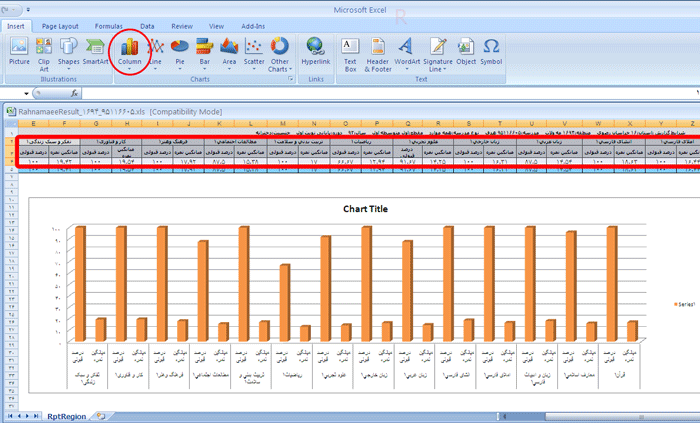 تهیه نمودار میانگین نمره و درصد قبولی دروس
تصادفی
نگارش ۱۰ برنامه راهنمایی(دوره اول متوسطه)۰۷/ ۱۰/ ۱۳۹۵ نگارش 9.1 ابتدایی آخرین نگارش ها
 لینک نصبی برنامه دانش آموزی شاد نسخه سوم آزمون فن آوری سال هشتم
 اسکریپت رفع خطا در ورود معلمین و سازماندهی مدرسه سیستم دانای متوسطه دوم ثبت در نام 93-94
 هلپر جدید سیستمهای دانش آموزی اسکریپت رفع خطای بسته بودن سال 92 نحوه رمز گزاری وای فای دریافت آمار امتحانات ( درصد قبولی و میانگین نمرات به تفکیک درس )
جهت استفاده از سامانه آزمون ساز با قابلیت چاپ و استفاده از انواع بانک سئوالات روی این لینک کلیک کنید
تاریخ ارسال پست: سه شنبه 23 آذر 1400 ساعت: 9:14
🛑پاک کردن کش مرورگر فایرفاکس
1. کلیدهای "ctrl" ، "Shift" و"Del"را به طور همزمان فشار دهید. پنجرهای به نام Clear recent history"" برای شما باز میشود.
2. در منوی کشویی محدوده زمانی را که میخواهید کش را پاک کنید انتخاب کنید.شما این گزینهها را در اختیار دارید: ساعت گذشته، دوساعت گذشته، چهار ساعت گذشته، امروز یا همه.
3. پس از آن از بین گزینههای داخل کادر، هرکدام که میخواهید دادههای آن حذف شود را انتخاب کنید. اگر فقط میخواهید کش را پاک کنید، فقط کادر کنار حافظه پنهان یا Cache"" را انتخاب کنید.
4. و در آخر گزینهی "Clear now" را انتخاب کنید.
تاریخ ارسال پست: چهارشنبه 10 آذر 1400 ساعت: 10:18
🌹🌹 خالی کردن کش مرورگر گوگل کروم🔐
🚩 روش اول:
1⃣ - ابتدا مرورگر گوگل کروم را اجرا کنید. حال از گوشه بالا - سمت راست منوی گوگل کروم را باز کنید. این کار را میتوانید با استفاده از کلیدهای ترکیبی E + Alt نیز انجام دهید.
2⃣ - در پنجره باز شده بر روی Settings (تنظیمات) کلیک کنید.
3⃣ - به پایین صفحه بروید و بر روی advanced کلیک کنید.
4⃣ - به قسمت Privacy (حریم خصوصی) رفته و بر روی Clear browsing data (حذف دادههای مرور) کلیک کنید.
5⃣ - حال پنجرهای با نام Clear browsing data باز خواهد شد.
6⃣ - در قسمت Time range میتوانید بازه زمانیای که کشها در آن زمان ذخیره شده اند را انتخاب کنید. برای پاک کردن تمامی کشها گزینه the beginning of time را انتخاب کنید.
7⃣ - حال گزینه Cached images and files به معنای "فایلها و تصاویر کش شده" را انتخاب کرده سپس بر روی Clear data کلیک کنید.
پس از اتمام فرایند پاک سازی، پنجره مربوطه بسته خواهد شد.
🚩🚩 روش دوم:
🅰️ - کروم را به آخرین نسخه موجود آپدیت کنید.
🅱️ - در صفحه باز شده، Time Range را بر روی حالت All Time قرار دهید.
دقت کنید تنها تیک گزینه Cached images and files فعال باشد.
🔚 - بر روی دکمه آبی رنگ CLEAR DATA کلیک کنید.
⭕️⭕️ با طی این مراحل، تمامی فایلهای کش ایجاد شده در گوگل کروم، حذف شده و میتوانید دوباره با سرعت بالا از این مرورگر استفاده کنید.⭕️⭕️
- برنامه را باز کرده و بر روی آیکون سه نقطه که در بخش بالایی رابط موجود بوده، کلیک کنید.
بر روی More tools و سپس clear browsing data کلیک کنید.
🚩🚩🚩 حذف کش مرورگر کروم در اندروید :
▫️ ابتدا مرورگر کروم را باز کنید و وارد بخش تنظیمات (Setting) شوید.
▪️ از بخش Privacy گزینه Clear browsing data را انتخاب کنید.
◽️ در بخش اول شما انتخاب میکنید در چه بازه زمانی و در بخش پایین انتخاب میکنید چه مواری حذف شود.
◾️ Browsing History = حافظه جستجو (موارد سرچ شده و آدرس سایتها)
◻️ Cookies and site data = حافظه کوکی و اطلاعاتی که سایتها روی دیوایس شما ذخیره میکنند.
◼️ Cached images and files = تصاویر ذخیره شده روی دستگاه شما
Saved passwords = پسوردهای ذخیره شده
Autofill form data = اطلاعات فرم هایی که به صورت خودکار ذخیره شده است.
🔺 توجه: هیچ یک از موارد اطلاعات ضروری شما را پاک نمیکند و فقط اطلاعاتی که به صورت خودکار توسط گوگل کروم ذخیره میشوند را پاکسازی میکند
تاریخ ارسال پست: چهارشنبه 10 آذر 1400 ساعت: 10:18
۱-بیمه عمر مصوب( بیمه عمر سهم کارمند) : اجباری بوده و بصورت ماهانه به مبلغ 196,200 ریال از حقوق همکار کسر می گردد ، در صورت فوت همکار مبلغ 300,000,000 ریال بعنوان غرامت به ورثه وی توسط شرکت بیمه معلم پرداخت میگردد .
۲-بیمه عمر مکمل( بیمه مکمل عمر کارکنان دولت ) : اختیاری بوده و شروع قرارداد از اول خرداد ماه می باشد که مبلغ ماهانه 130,800 ریال از حقوق همکاران عضو کسر می گردد همکارانی که در فیش خرداد خود این رقم را رویت مینمایند در صورت رضایت نیاز به اقدامی نمی باشد ولی در صورت عدم رضایت با مراجعه حضوری به واحد امور مالی میتوانند بصورت کتبی انصراف دهند ، یادآور میگردد در صورت فوت همکار مبلغ 400,000,000 ریال به ورثه همکار توسط شرکت بیمه معلم غرامت پرداخت میگردد .
توضیح اینکه برای همکاران جدید ماه اول ( اولین حقوق)بصورت یکساله کسر و تا آخر قرارداد بیمه مکمل کسر نمیگردد فقط مبلغ بیمه مصوب بصورت ماهانه کسر میگردد و از شروع قرارداد جدید بمانند بقیه همکاران ماهانه کسر میگردد.
۳-بیمه طلایی(بیمه تکمیلی سهم کارمند) : اختیاری بوده و صدور این بخشنامه تنها در پایان هر سال می باشد و هر گونه تغییر (عضویت و یا انصراف) در پایان سال امکان پذیر می باشد.
تذکر : در موارد استثنا شامل تولد فرزند ، فوت ، اشتغال فرزند و ...امکان تغییر تعداد نفرات تبعی میسر می باشد.
طرح ب : هر نفر 495,000 ریال
طرح ب پدر و مادر : هر نفر 760,000 ریال
طرح الف : هر نفر 850,000
ریال
طرح الف پدر و مادر : هر نفر 770,000 ریال
قراردادی : هر نفر 495,000 ریال
سرباز معلم : هر نفر 361,500 ریال
۴-بیمه حوادث دانش اموزی و مسولیت مدنی کارکنان : اختیاری بوده و شروع قرارداد این بخشنامه از اول مهر و به صورت یکساله می باشد و معمولا در آبانماه هر سال ارسال میگردد.این بیمه پاسخگوی حوادث (مندرج در بخشنامه ارسالی)در یکسال تحصیلی در هر مکان و در طی بیست و چهار ساعت شبانه روز می باشد. مبلغ یکسال 91,780 ریال می باشد . (سال ۱۴۰۰)
۵- بیمه خدمات درمانی (سرانه) : اجباری بوده و شامل خود همکار ، همسر و کلیه فرزندان مشمول شرایط بیمه می باشد و مبلغ آن دو درصد حقوق مشمول می باشد .
۶- بیمه خدمات درمانی تبعی ۳(خاص) : اختیاری بوده و در صورت درخواست همکار برای بیمه کردن پدر ، مادر ، برادر ، خواهر ، عروس ، داماد ، نوه و فرزندان خارج از قوانین مشمول بیمه می باشد و مبلغ آن ماهانه هر نفر 875,111 ریال می باشد .
۷- بیمه خدمات درمانی تبعی ۲ : ( خاص ویژه همکار خانم )
اختیاری بوده و در صورت درخواست همکار برای تحت پوشش قرار دادن همسر و فرزندان همکاران خانم می باشد و مبلغ آن ماهانه هر نفر 716,000 ریال می باشد .
۸- بیمه تامین اجتماعی سهم کارمند : اجباری بوده و مبلغ آن هفت درصد حقوق مشمول کارمند می باشد .
تاریخ ارسال پست: سه شنبه 09 آذر 1400 ساعت: 7:49
طریقه محاسبه پاداش پایان خدمت:
ازآخرین حکم کارگزینی زمان اشتغال فرد مثلادرسال1400
،بندهای فوق العاده بدی آب وهوا،
فوق العاده مناطق کمترتوسعه یافته،
کمک هزینه عائله مندی،
کمک هزینه اولاد
و بندسایر مندرج درردیف آخرحکم کارگزینی کسر(منها) میشود،
مبلغ به دست آمده رادر عدد سی ضرب کنیدعدد حاصل مبلغ پاداش پایان خدمت بازنشستگی می باشد.
مثال:فرض کنیدجمع کل حکم یک فرهنگی درسال1400، ده میلیون تومان باشدوجمع بندهای غیرمشمول بازنشستگی او (فوق العاده آب وهوا، فوق العاده مناطق کمترتوسعه یافته،کمک هزینه عائله مندی، کمک هزینه اولاد وبند سایر) اودرسال 1400 مبلغ2میلیون تومان باشد. باکسراین مبلغ ازجمع کل حکم سال1400،مبلغ 8 میلیون تومان باقی می ماند،که باضرب آن درعدد سی، پاداش پایان خدمت سی ماهه این فرددرسال1400 مبلغ دویست و چهل میلیون تومان خواهدشد.
🌸🌸🌸🌸
حقوق بازنشستگی :
برای محاسبه حقوق بازنشستگی تمام بازنشستگان میانگین حقوق دوسال آخر خدمت فرد(بندهای مشمول کسور ) رامحاسبه می کنند،قطعا حقوق بازنشستگی حساب شده توسط کارگزینی ازمیزان حقوق زمان اشتغال فرد کمترخواهدبود،مثلا حکم فردی درزمان اشتغال نه میلیون تومان باشد،فرض کنیدمیانگین حقوق بازنشستگی فرد هفت میلیون تومان شود.این هفت میلیون تومان برای حقوق سی ساله می باشد، یعنی اگر کسی زیر سی سال سابقه خدمت داشته وبازنشسته شودو سنوات ارفاقی نداشته باشد،به اندازه هرسال کسری خدمت،به میزان یک روز ازمیانگین حقوق بازنشستگی او کاسته خواهدشد.اون هفت میلیون تومانی که به طور مثال میانگین حقوق دوسال برای سی سال خدمت وسی روز حقوق عرض شد،میزان حقوق تقریبی یک روز بازنشستگی 233 هزار تومان خواهدبود، بازنشسته ای که بیست وشش سال سابقه داره براش حقوق بیست وشش روز منظور میشه،یعنی بعداز محاسبه میانگین دوسال آخرخدمت ،کارگزینی چهار روز دیگه ازحقوقش کسر میکنه : یعنی چهارتا 233 هزارتومان یعنی 932 هزارتومان ازمیانگین هفت میلیون کم میشه وحقوق نهایی بازنشستگی این فردبازنشسته مبلغ شش میلیون و شصت و هشت هزارتومان خواهدشد.
@schoolbank
با توجه به مصوبه ی مجلس پاداش فرد نباید از هفت برابر حداقل حقوق بیشتر شود یعنی هیچ کارمندی نباید از 377 میلیون تومان بیشتر شود
با توجه به اینکه پاداش همکاران محترم فرهنگی به این مبلغ نمی رسد لذا جای هیچگونه نگرانی نیست و در پاداش پایان خدمت همکاران تغییری حاصل نمی شود
بندهای مشمول کسور بازنشستگی که برای حقوق و پاداش محاسبه میشوند عبارتند از
1ّ.حق شغل
2ّ.حق شاغل
3.فوق العاده مدیریت
4.فوق العاده شغل
5.فوق العاده سختی کار
7. فوق العاده ایثارگری
8.فوق العاده ویژه
9ّ.تفاوت بندی تبصره 12ق ب سال 98
10.تفاوت جزئ 1 بند الف ق ب سال 97
11ّ.تفاوت تطبیق
توجه :حق عائله مندی و اولاد در حکم بازنشستگی نمیاد اما جداگانه پرداخت می شود .
تاریخ ارسال پست: سه شنبه 09 آذر 1400 ساعت: 7:49
کانال اجرایی مدارس کشور, [۱۱/۲۵/۲۰۲۱ ۱۰:۰۲ ق.ظ]
💠 دیون چیست و به چه مواردی تعلق می گیرد؟
احکامی که تاریخ اجرای آنها از سنوات قبل می باشد و در سال جاری قابل پرداخت نیست، اصطلاحاً دیون نامیده می شود.
◀️ توصیه می شود همکارانی که مطالباتی در طول سال دارند، صدور حکم خود را به ماههای آخر سال واگذار ننمایند ( برای مثال اِعمال مدرک تحصیلی، ارتقاء رتبه و طبقه و ...) تا از احتمال دیون شدن جلوگیری شود.
خصوصاً همکارانی که حکم آنها صادر شده ولی در ماههای گذشته اِعمال نشده حتماً به امور مالی و اداری محل خدمت خود مراجعه نمایند تا قبل از دیر شدن، حکم مورد نظر در حقوق ماه جاری اعمال گردد.
🔻موارد دیون_پذیر شامل :
۱ - احکام کارکنان
۲ - حق التدریس
۳ - هزینه سفر
۴ - کمک هزینه ازدواج
۵ - حق التدریس ضمن خدمت
۶ - پاداش پایان خدمت
۷ - عیدی کارکنان
۸ - عائله مندی و اولاد
۹ - مرخصی ذخیره
۱۰ - کمک هزینه دفن و کفن
🔻موارد دیون_ناپذیر شامل :
۱ - اضافه کار ساعتی مدارس
۲ - اضافه کار اداری
۳ - حق الزحمه نوبت دوم
۴ - حق لباس
۵ - کارپردازی
۶ - حق التالیف
۷ - تمامی حق الزحمه ها
۸ - قراردادهای سرویس و غیره
۹ - حق الوکاله
۱۰ - حق الزحمه امتحانات
۱۱ - حق ماموریت
۱۲ - سرانه ها
♦️@schoolbank
تاریخ ارسال پست: سه شنبه 09 آذر 1400 ساعت: 7:46
دستورالعمل اخذ شماره مستخدم برای نیروهای فاقد کد مستقیم و شناسه» از سوی معاونت برنامه ریزی و توسعه منابع وزارت آموزش و پرورش به ادارت کل آموزش و پرورش استانها ابلاغ شد.
.
بر این اساس مدیران کل آموزشوپرورش استانها تا ۳۰ آذر فرصت دارند نسبت به ورود اطلاعات افراد فاقد شماره مستخدم و شناسه از طریق سامانه estekhdam.karmandiran.ir اقدام کنند.
مستندات مورد نیاز به تفکیک جهت دریافت شماره مستخدم و شناسه در سامانه مذکور به شرح ذیل اعلام شده است:
الف: نیروهای متعهد خدمت دانشگاه فرهنگیان و شهیدرجایی
١- تاییدیه هسته گزینش
۲- اولین و آخرین حکم کارگزینی (آخرین حکم مربوط به سال ۱۴۰۰ بارگذاری شود) متعهدین خدمت در وزارت آموزش و پرورش
ب: مستخدمین آزمونهای فراگیر استخدامی (ماده ۲۸)
١- مدرک تحصیلی مربوط به زمان استخدام با مهر برابر با اصل کارشناسی امور اداری
۲- تاییدیه هسته گزینش با ذکر نوع استخدام (پیمانی/ رسمی، آزمایشی / رسمی، قطعی)
۳- تاییدیه تامین اعتبار صرفا از سازمان برنامه و بودجه کشور
۴- فیش واریزی حق ثبتنام استخدام شامل استخدام پیمانی، رسمی آزمایشی و یا رسمی قطعی به حساب خزانهداری کل در چارچوب قوانین و مقررات مربوط
ج: نیروهای حقالتدریس، مربیان پیشدبستانی، آموزشیاران نهضت سوادآموزی که براساس قانون تعیین تکلیف استخدامی معلمین حقالتدریسی و آموزشیاران نهضت سوادآموزی مصوب ۱۵ مهر ۸۸ استخدام شدهاند.
۱- مدرک تحصیلی مربوط به زمان استخدام با مهر برابر با اصل کارشناسی امور اداری
۲- اولین حکم کارگزینی که شماره مجوز مربوطه در آن ذکر شده است (با مهر)
۳- آخرین حکم کارگزینی پیمانی یا رسمی سال ۱۴۰۰ با مهر کارشناسی امور اداری
۴- ریز واریز بیمه مورد تایید با مهر و امضای تامین اجتماعی
۵- تصویر سوابق خدمتی قبل از قانون تعیین تکلیف معلمین حقالتدریس و آموزشیاران نهضت سوادآموزی (قبل از سال تحصیلی ۱۳۸۸ – ۱۳۸۷)
تذکر: در حال حاضر امکان دریافت شماره مستخدم و شناسه برای نیروهایی که براساس مجوز طرح مهرآفرین تبدیل وضعیت شدهاند وجود ندارد؛ لذا چنانچه از سوی مراجع ذی صلاح مشکل مطروحه مرتفع شود، اطلاعرسانی لازم به عمل خواهد آمد.
تاریخ ارسال پست: سه شنبه 09 آذر 1400 ساعت: 7:45
- سامانه فروش کتاب درسی www.irtextbook.ir +راهنما ثبت نام در سایت فروش کتب درسی
- سایت سامانه همگام مدارس آموزش و پرورش hamgam.medu.ir
- سایت سامانه فاینال final2.medu.ir, سامانه امتحانات نهایی فاینال
- سایت سامانه سناد snd.medu.ir, سایت ثبت نام دانش آموزی
- ورود به سایت رشد www.roshd.ir, شبکه ملی مدارس و آموزش رشد
- سایت سامانه سجا آموزش و پرورش saja.medu.ir, ثبت نام مدارس شاهد
- ثبت نام آزمون ورودی مدارس استعدادهای درخشان azmoon.medu.ir سمپاد
- سامانه ثبت نام و پذیرش پایه هفتم استعدادهای درخشان hoosh.medu.ir
- سایت سامانه مدیریت یادگیری رایادرس lms.rayadars.com
- سامانه ثبت نام و فروش کتاب درسی دانش آموزان www.irtextbook.com
- سایت دیجی فرم digiform.ir +راهنمای آزمون آنلاین دیجی فرم, آزمون ساز دیجی فرم
- ورود به سایت کوییز 24 quiz24.ir, آزمون آنلاین کوئیز 24 + راهنما
- سایت کلاسینو classino.com, آموزشگاه و کلاس آنلاین کنکور و پایه
- سایت پرس لاین www.porsline.ir, پرسشنامه آنلاین پُرس لاین
- سایت گاجینو www.gajino.com, آموزش آنلاین دروس گاج
- سایت پرش paresh.ir, کتاب های کمک آموزشی و بسته معلم خصوصی پرش
- ورود به سایت سامانه تمرین یار tamrinyar.ir، ارایه تکلیف و برگزاری آزمون آنلاین
- آخرین اخبار آموزش و پرورش, اخبار فرهنگیان و معلمان بازنشسته و شاغل
- آخرین اخبار مدارس و اخبار تعطیلی مدارس کشور
- آخرین اخبار دانش آموزی و اخبار دانش آموزان
@ejraee_20
تاریخ ارسال پست: جمعه 09 مهر 1400 ساعت: 14:02

آموزش سامانه سیدا ویژه مدیران و معاونین
مدیران مدارس چه اقداماتی را باید در سامانه سیدا انجام دهند ؟
1- ابتدا لیست پرسنل را کنترل و در صورت نیاز اطلاعات را کامل نمایند .
2- کاربری پرسنل مدرسه از جمله معلم ها و معاون اجرایی را تعریف نمایند .
3- لیست دانش اموزان و کلاسها را کنترل و در صورت وجود مغایرت، مشکل را از طریق کارشناس فناوری منطقه پیگیری نمایند.
4- کلاس بندی ها را کنترل نموده و در صورتی که برای کلاس و یا درسی معلم تعریف نشده است آن را ویرایش و معلم را در کلاس تعریف نمایند .
اطلاعات دانش اموز و معلمان از سناد به سیدا منتقل نشده است
در صورت بروز مشکلات مربوط به انتقال دانش اموزان و معلمان از سناد به سیدا، لازم است مراتب را از طریق کارشناسی فناوری اداره محل خدمت پیگیری نمایید .
پشتیبانی سامانه sida به چه صورت است
نحوه پشتیبانی و حل مشکلات در سامانه سیدا به صورت سلسه مراتبی است . لذا هر کاربر برای رفع مشکل باید به کاربر با درجه بالاتر مراجعه کند .
@ejraee_20
تاریخ ارسال پست: جمعه 09 مهر 1400 ساعت: 13:41

در صورت فراموشی رمز عبور در سامانه سیدا چگونه آن را بازیابی کنیم؟
بازیابی رمز عبور سامانه سیدا : فعلا امکان ریست کردن رمز فقط توسط کاربری که نام کاربری شما را تعریف کرده است وجود دارد.
دلایل مواجهه با خطای کد کاربری یا رمز ورود شما اشتباه می باشد
دلیل اینکه بعد از بازیابی رمز دبیران در سامانه سیدا توسط مدیر، هنگام ورود ایشان به سایت با عبارت کد کاربری یا رمز ورود شما اشتباه می باشد روبرو میشوید چیست ؟
١-عدم توجه به بزرگ یا کوچک بودن حروف لاتین رمز
٢-اگر ابتدای کد ملی همکار صفر داشته باشد نباید هنگام ورود صفرها نوشته شود البته احتمالا در آینده این مورد اصلاح شود.
٣-گذاشتن فاصله در بین ارقام کد ملی
۴-به روز نبودن مرورگرها هم میتواند مزاحم کارتان شود.
@ejraee_20
تاریخ ارسال پست: جمعه 09 مهر 1400 ساعت: 13:38

نام کاربری و کلمه عبور در سامانه سیدا
نام کاربری معلمان هنگام ورود به سامانه سیدا چیست؟
معلمان رسمی برای ورود به سامانه سیدا باید با کد ملی و کد پرسنلی وارد سامانه شوند . معلمان غیر رسمی باید با کد ملی به عنوان نام کاربری و کلمه عبور وارد سامانه سیدا شوند .
اولین ورود به سامانه سیدا و نیاز به تغییر رمز عبور
پس از اولین ورود به سامانه معلم باید کلمه عبور خود را تغییر دهد . رمز جدید باید ترکیبی از حروف بزرگ و کوچک و اعداد باشد. (در فیلم بالا نحوه تغییر رمز آموزش داده شده است)
@ejraee_20
تاریخ ارسال پست: جمعه 09 مهر 1400 ساعت: 13:35

تاریخ ارسال پست: شنبه 25 بهمن 1399 ساعت: 19:29


آدرس سایت: http://ht.medu.ir
تاریخ ارسال پست: شنبه 25 بهمن 1399 ساعت: 19:22
تاریخ ارسال پست: شنبه 25 بهمن 1399 ساعت: 19:17

در این فیال pdf نحوه ثبت نمرات در سامانه سیدا اموزش داده شده است که در صورت نیاز می توانید آن را مطالعه نمایید.
تاریخ ارسال پست: شنبه 25 بهمن 1399 ساعت: 19:03

شاید براتون جالب باشه که به کمک OBS چقدر جالب میشه تدریس آنلاین انجام داد.
جاله بدونید این محتوا به کمک OBS ضبط شده است و تصویر به صورت افکت پرده سبز OBS به این شکل در آمده است.
تاریخ ارسال پست: جمعه 24 بهمن 1399 ساعت: 19:21

طریقه برگزاری تدریس آنلاین در شاد به کمک دوربین گوشی
تاریخ ارسال پست: جمعه 24 بهمن 1399 ساعت: 19:19
نسخه بهینه شده OBS Studio برای گاما و شاد
دانلود OBS نسخه 32 بیتی و 64 بیتی
این نسخه برای استفاده همکاران برای تدریس آنلاین در گاما و در شاد تهیه شده است.
برای نصب، این فایل را در درایو C اکسترکت نمایید.
بهبودها: برطرف کردن مشکلات گزارش شده
ضبط اتوماتیک با شروع استریم
آموزش طریقه استفاده در این لینک موجود است
طریقه اتصال شاد و OBS به صورت قدم به قدم در این لینک
تاریخ ارسال پست: جمعه 24 بهمن 1399 ساعت: 19:15
نرم افزار Virtual Pen گوشی یا تبلت شما را به قلم نوری برای طراحی و نوشتن در کامپیوتر تبدیل میکند.

تاریخ ارسال پست: جمعه 24 بهمن 1399 ساعت: 19:09
جهت تبدیل فایل pdf به عکس از سایت https://www.zamzar.com استفاده کنید
تاریخ ارسال پست: پنجشنبه 23 بهمن 1399 ساعت: 23:10
هم اکنون امکان ثبت آدرس دانش آموزان فراهم شده است. لازم است ابتدا در پنل امور دانش آموزان به لیست دانش آموزان مدرسه مراجعه نموده و در قسمت عملیات اقدام به ثبت آدرس جدید برای دانش آموزان نمایید.
ثبت آدرس جهت ارسال اطلاعات از سناد به سیستم دانش آموزی ( دانا ) ضروری است
تاریخ ارسال پست: سه شنبه 11 آبان 1395 ساعت: 10:12

| # | عنوان | نحوه امتیاز دهی | سقف امتیاز |
|---|---|---|---|
| حداکثر جمع امتیاز | 630 | ||
| 1 | بازدید سایت | به ازای هر روز بازدید در هفته گذشته 1 امتیاز | 20 |
| 2 | اخبار | به ازای هر خبر در هفته گذشته 1 امتیاز | 10 |
| 3 | نظرسنجی | به ازای هر نظر سنجی 1 امتیاز | 10 |
| 4 | لینک های مفید | به ازای هرلینک مفید 20 امتیاز | 100 |
| 5 | پرسش و پاسخ | به ازای هر پرسش و پاسخ 1 امتیاز | 10 |
| 6 | تصاویر مدرسه | به ازای هر تصویر 1 امتیاز | 10 |
| 7 | سامانه های مرتبط | به ازای هر سامانه 1 امتیاز | 20 |
| 8 | اطلاعیه | به ازای هر اطلاعیه 1 امتیاز | 10 |
| 9 | ارتباط با ما | به ازای تکمیل این بخش 10 امتیاز | 10 |
| 10 | برنامه کلاسی | به ازای ثبت هر زنگ درسی 1 امتیاز | 20 |
| 11 | نمره | به ازای ثبت هر نمره 1 امتیاز | 50 |
| 12 | انتخابات | به ازای برگزاری یک انتخابات در کل 10 امتیاز | 10 |
| 13 | محتوای آموزشی | به ازای ثبت هر محتوا 1 امتیاز | 30 |
| 14 | انظباطی و تشویقی | به ازای ثبت هر مورد 1 امتیاز | 50 |
| 15 | تالار گفتمان | به ازای هر پست 1 امتیاز | 70 |
| 16 | فرم ساز | به ازای هر فرم 1 امتیاز | 70 |
| 17 | تکالیف | به ازای ثبت هر تکلیف 1 امتیاز | 30 |
| 18 | بانک سوال | به ازای ثبت هر سوال 1 امتیاز | 60 |
| 19 | پنل پیامک | به ازای فعال سازی پنل پیامک 30 امتیاز | 30 |
| 20 | صفحات پویا | به ازای هر صفحه 1 امتیاز | 10 |
تاریخ ارسال پست: سه شنبه 11 آبان 1395 ساعت: 9:59
به گزارش مرکز اطلاع رسانی و روابط عمومی وزارت آموزش و پرورش به نقل از سازمان نوسازی، توسعه و تجهیز مدارس، بدلیل فرارسیدن فصل سرما ونظر به ضرورت پیش بینی تمهیدات لازم وآمادگی مدیران مدارس در خصوص آماده سازی سیستم های حرارتی وآمادگی در مقابل حوادث احتمالی دستور العملی اجرایی به سراسر کشور ابلاغ شد.
براساس این گزارش، این دستورالعمل که با امضای مرتضی رئیسی ، رئیس سازمان نوسازی، توسعه و تجهیز مدارس ابلاغ شده تمامی موارد اجرایی تعمیر، نگهداری و راه اندازی سیستم های حرارت مرکزی را شامل می شود.
گفتنی است؛ در این ابلاغیه مجدداْ بر ممنوعیت استفاده از بخاری های چکه ایی غیر استاندارد ومعیوب تأکید شده است .
متن کامل دستورالعمل را می توانید ازاینجا مشاهده کنید.
تاریخ ارسال پست: سه شنبه 11 آبان 1395 ساعت: 9:52
راهنمای استفاده کامل از سامانه همگام را از اینجا دریافت نمایید.
تاریخ ارسال پست: دوشنبه 24 خرداد 1395 ساعت: 10:08
تبصره ماده 14 در سیستم راهنمایی برای دانش آموزان با داشتن شرایط زیر به صورت اتوماتیک اعمال می شود:
- 1- نمرات سالانه خرداد در هیچ یک از مواد درسی کمتر از 30 نباشد. ( نمره سالانه = نوبت اول + نوبت دوم با ضریب2 )
- 2- دانش آموزی که معدل کل وی در خرداد یا شهریور حداقل 10 باشد ولی در یک درس نمره کمتر از 10 و یا معدل کل وی حداقل 12 باشد ولی در دو درس نمره کمتر از 10 کسب کند قبول شناخته می شود.
- 3- امکان استفاده از مفاد این ماده در هر درس در دو سال متوالی میسر نیست.
********** نکته : استفاده از ماده 14 در خرداد ماه اختیاری است.**********
اولیاء دانش آموز میتوانند در صورت تمایل تقاضای خود را نسبت به عدم رضایت از استفاده از ماده 14 در خرداد و شرکت دانش آموز در امتحانات تجدیدی شهریور ماه به دفتر مدرسه منتقل نمایند.
تاریخ ارسال پست: دوشنبه 24 خرداد 1395 ساعت: 9:27
همکاران گرامی ضمن عرض خسته نباشید . برای سهولت در امر آمار امتحانات نوبت دوم و ارسال آن به اداره، نیاز نیست که بصورت دستی انجام دهید کافی است موراد زیر را دنبال نمایید:
- به سایت www.school.medu.ir بروید.
- در صفحه ورود به سایت برای نام کاربری حرف s و کد مدرسه را بنویسید.
- رمز عبور را نیز فقط کد مدرسه ثبت کنید.
- بعد از ورود به سایت، به قسمت نتایج امتحانات سپس نتایج امتحانات متوسطه اول بروید.
- در قسمت جستجو و در گزینه مقطع به ترتیب پایه مورد نظر را کلیک و جستجو کنید.
- می توانید بر روی آیکون اکسل کلیک نموده و آمار را در اکسل دریافت کنید.
تاریخ ارسال پست: شنبه 22 خرداد 1395 ساعت: 10:19
جهت دریافت سئوالات به ادامه مطلب بروید
تاریخ ارسال پست: چهارشنبه 25 فروردین 1395 ساعت: 2:29
 دریافت
برای دریافت اطلاعات امتحاات نوبت اول و دوم و سالیانه نیازی به استفاده از برنامه دانا نیست.
کافی است به سایت زیر وارد شوید
http://school.medu.ir/Login.aspx
نام کاربری همان کد مدرسه است که اول آن حرف s را اضافه می کنید برای دریافت رمز عبور هر مدرسه باید با امتحانات ناحیه تماس بگیرید.
برنامه راهنمای استفاده از سامانه را از لینک زیر دانلود نمایید.
تاریخ ارسال پست: سه شنبه 20 بهمن 1394 ساعت: 8:48
اسکریپت رفع خطای انضباط در هنگام صدور کارنامه سیستم دانا ، متوسطه دوره دوم
دریافت این اسکریپت در ادامه مطلب
( برای دریافت این اسکریپت ابتدا فایل را دانلود کرده و سپس با کلیک راست بر فایل فشرده حاصل و انتخاب گزینه Extract Here فایل را از حالت فشرده خارج نموده و پس از آن وارد برنامه Helper سیستم ارزشیابی شده و در بخش " اعمـال اصـلاحات " گزینــه "اصلاح پایگاه داده ها " را انتخاب کرده و با معرفی مسیر ، اسکریپت را دریافت کنید. )
تاریخ ارسال پست: دوشنبه 06 بهمن 1393 ساعت: 11:14
وقتی که برنامه مدارس را باز می کنیم پیغام می دهد که به HELPER مراجعه کنید و با بازکردن آن و ذخیره پیغام با SQLEXPRESS نمی توان ارتباط برقرار کردروبرو می شوم برای رفع مشکل چه باید کرد.
تاریخ ارسال پست: دوشنبه 06 بهمن 1393 ساعت: 11:12
راهنمای ثبت نام در سامانه سازمان دانش آموزی ( جذب و ساماندهی پیشتازان و فرزانگان)
تاریخ ارسال پست: دوشنبه 06 بهمن 1393 ساعت: 11:11
بارم بندی پشنهادی دروس دوره اول متوسطه ( پایه های هفتم و هشتم ) برای سال تحصیلی 94-1393
دانلود کنید
برگرفته شده از : m-a-amjadi.blog.ir سلماس
تاریخ ارسال پست: دوشنبه 06 بهمن 1393 ساعت: 11:08

شاید یک دهه قبل ایدهی استفاده از یک صفحه نمایش بزرگ به مانند تلویزیون برای نمایش محتویات و دادههای گوشی روی آن فکری احمقانه به نظر میرسید. اما امروزه با وجود محتویات مختلف تحت گوشیهای مختلف مانند فیلمهای با کیفیت و یا بازیهای HD این ایده به خودی خود قوت گرفته است. چرا که نمایش محتویات روی یک صفحه نمایش بزرگ به مانند تلویزیون بسیار لذت بخش تر از اجرا و پخش آنها روی یک گوشی با سایز بسیار کوچک نسبت به تلویزیون است.

تاریخ ارسال پست: چهارشنبه 17 دی 1393 ساعت: 11:15

انتقال فایلهای ویدئویی و صوتی از یک پلتفرم به پلتفرم دیگر گاهی اوقات میتواند دشوار باشد. از کجا یک کاربر باید بداند که فایلهایی که بین پلتفرمهایی مختلف انتقال میدهد قابلیت خوانده شدن توسط پلتفرم مقصد وجود دارد؟
ما در این مقاله قصد داریم به شرح کاملی از سیستم فایلهای مختلف اشاره کنیم که امروزه تحت پلتفرمهای مشخصی قابلیت استفاده دارند. با ما همراه باشید.
تاریخ ارسال پست: چهارشنبه 17 دی 1393 ساعت: 11:13
فیلم زیر را دانلود نمایید. مانند فیلم مراحل را طر کرده و در پایان سیستم را ریست مجدد نمایید.
تاریخ ارسال پست: سه شنبه 09 دی 1393 ساعت: 15:26

در سال ارتقاء فرهنگ با عزم ملی و مدیریت جهادی، جهاد دانشگاهی علوم پزشکی تهران همگام با سایر دستگاهها و در راستای تحقق بخشی از اهداف متعالی خوداقدام به تهیه وتولید بسته های آموزشی مرتبط با مباحث روانشناختی از جمله پیشگیری از آسیبهای اجتماعی کرده است. تهیه این فیلم های آموزشی که کاملا تکنیکال ارائه می شود باعث می شود که اکثر مخاطبین علاوه براینکه کییفت زندگی شخصیشان بهبودخواهد یافت بعنوان مشاور سیار در کاهش رفتارهای خود تخریبی و دیگر تخریبی سایراعضای خانواده حضور فعال خواهند داشت.
تاریخ ارسال پست: سه شنبه 02 دی 1393 ساعت: 14:53
دریافت و نصب فایل نگارش جدید
توجه !!!
- قبل از نصب نگارش جدید حتما از برنامه اصلی (app) خارج شوید.
- با ذخیره سازی پایگاه داده های سیستم از اطلاعات خود فایل پشتیبان (bak) بگیرید.
- پس از نصب نگارش در برنامه اصلی پایگاه داده را بروزرسانی کرده و آخرین تغییر در نگارشها را مطالعه نمایید.
اگر سیستم مدرسه به اینترنت پرسرعت متصل است:
برنامه هلپر را باز کرده و از منوی بروزرسانی گزینه دریافت آخرین نسخه سیستم مدرسه الکترونیک از طریق اینترنت را اجرا کنید.در پنجره بازشده روی دریافت کلیک کنید.صبر کنید تا فایل نگارش جدید دریافت و سپس نصب شود.پس از دریافت سیستم پیامی در رابطه
با جایگزینی فایلها ( …Replace) به شما خواهد داد که با کلیک بر روی Yes to All تمامی فایل های جدید نصب می شوند.
اگر به هر دلیلی نگارش ناقص دریافت گردد ( خاموش شدن سیستم,باز بودن برنامه اصلی و عدم نصب نگارش جدید و …) نگارش برنامه قدیمی بود و هنگام دریافت پیام ” نگارش جدیدی موجود نیست ” داده می شود. در این حالت تیک گزینه ” دریافت تنها در صورت وجود نگارش جدیدتر ” را برداشت و مجدد روی دریافت کلیک نمایید.
در صورتی که سیستم مدرسه به اینترنت (پرسرعت) متصل نباشد و نتوانید بطور مستقیم نگارش جدید را دریافت و نصب کنید با دریافت فایل نگارش جدید از یک سیستم دیگر و یا از سایت رهنمود مطابق مراحل زیر می توان نگارش جدید را نصب کرد.
ابتدا فایل نگارش جدید برنامه مورد نظر را از ستون سمت چپ سایت دانلود کرده و بدون اینکه نام فایل را تغییر دهید(برای مشاهده نام و کاربرد فایل ها اینجا را کلیک کنید) از طریق “برنامه هلپر (Helper )” منوی “بروزرسانی سیستم” گزینه “دریافت و نصب فایل نگارش جدید سیستم مدرسه الکترونیک” را اجرا کرده و پس از تعیین مسیر فایل دانلود شده , روی تایید کلیک کنید.سیستم پیامی در رابطه با جایگزینی فایلها ( …Replace) به شما خواهد داد که با کلیک بر روی Yes to All تمامی فایل های جدید نصب می شوند.
لازم به ذکر است که برای برنامه هلپر هم نگارش های جدیدی ارائه می شود اما نسبت به برنامه اصلی خیلی کم نگارش هلپر تغییر می کند.


آخرین نگارش ارائه شده برای برنامه هلپر مورد نظر را از ستون سمت چپ سایت دانلود کرده و در محل نصب برنامه کپی کنید.دقت نمایید در هنگام کپی کردن فایل برنامه هلپر بسته باشد و در جواب پیام سیستم مبنی بر جایگزینی فایل Helper.exe* گزینه Yes را کلیک نمایید.
محل نصب برنامه:
برای مشخص کردن محل نصب برنامه ابتدا روی میانبر یا shortcute برنامه راست کلیک کنید روی Properties کلیک کرده و در پنجره باز شده در تب shortcute ودر کادر Start in می توانید مسیر نصب برنامه را ببینید.
