تبلیغات
موضوعات
آرشیو
-
تير 1402
بهمن 1401
بهمن 1400
دی 1400
آذر 1400
آبان 1400
مهر 1400
بهمن 1399
ارديبهشت 1399
شهريور 1398
مرداد 1398
تير 1398
اسفند 1395
دی 1395
آذر 1395
آبان 1395
مرداد 1395
تير 1395
خرداد 1395
فروردين 1395
اسفند 1394
بهمن 1394
آذر 1394
مرداد 1394
تير 1394
خرداد 1394
اسفند 1393
بهمن 1393
دی 1393
آذر 1393
آبان 1393
مهر 1393
ارديبهشت 1393
فروردين 1393
اسفند 1392
بهمن 1392
نویسندگان
درباره ما

امکانات جانبی
ورود کاربران
عضويت سريع
نظرسنجي
آمار
 آمار مطالب
 کل مطالب : 311 کل نظرات : 0
 آمار کاربران افراد آنلاین : 1 تعداد اعضا : 277
 آمار بازدید بازدید امروز : 437 بازدید دیروز : 213 ورودی امروز گوگل : 36 ورودی گوگل دیروز : 47 آي پي امروز : 123 آي پي ديروز : 106 بازدید هفته : 1,113 بازدید ماه : 3,981 بازدید سال : 69,268 بازدید کلی : 988,480 اطلاعات شما آی پی : 216.73.217.6 مرورگر : Safari 5.1 سیستم عامل : امروز : پنجشنبه 05 آذر 1405
پربازدید
 مشکل خطای نگارش جدید دریافت شود ( خطای 25 ) در سیستم دانا نحوه درج نمره انضباط از طریق لیست کلاسی متوسطه اول تبدیل اعداد انگلیسی به فارسی و بالعکس در نرم افزارهای Word و Excel (اعداد صحیح و اعشاری) روش تخصیص درسها به معلم کلاس درسیدا کدهای خطای سیستم دانا
 راهنمای ثبت نام در سازمان دانش آموزی ایجاد پایگاه سیستم دانش آموزی ( Helper)
 نصب برنامه سیستم دانش آموزی روی ویندوز 7
 نصب برنامه سیستم دانش آموزی روی ویندوز 8
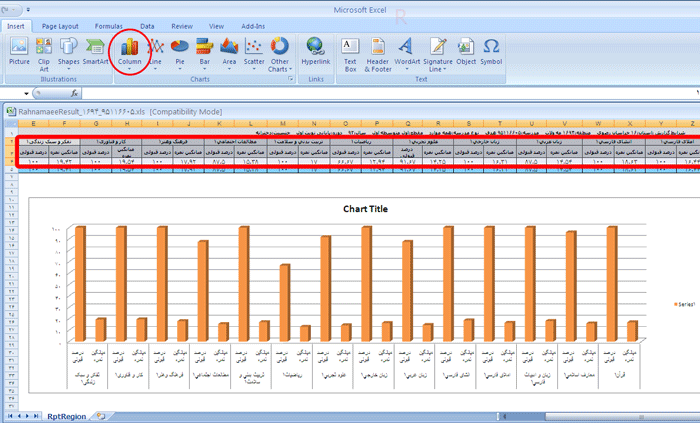 تهیه نمودار میانگین نمره و درصد قبولی دروس
تصادفی
برنامه امتحانات نهايي سال سوم متوسطه . پیش دانشگاهی نگارش ۹٫۶ برنامه راهنمایی(دوره اول متوسطه)۲۸/ ۰۷/ ۱۳۹۵ دریافت نتایج امتحانات نوبت اول و دوم روش برای نصب سیستمهای دانش آموزی روی ویندوز7 دریافت و نصب فایل نگارش جدید ثبت نام دانش آموزانی که بیش از دوسال وقفه دارند و در سیدا سابقه ای ندارند سایت های لازم برای مدارس نصب ویندوز در 15 دقیقه
 آموزش سامانه سیدا ویژه مدیران و معاونین ترفند حل مشکل خطای «دانش آموز در سال ۱۴۰۰ ثبت نام ندارد» در بخش نقل و انتقالات سامانه پادا
تاریخ ارسال پست: جمعه 09 مهر 1400 ساعت: 21:38
چارت سازمانی پروژه مهر شامل:
🔹رییس ستاد پروژه مهر:مدیر مدرسه
🔹دبیر ستاد: معاون آموزشی
🔹عضو ستاد: معاون اجرایی
🔹عضو ستاد: معاون پرورشی
🔹عضو ستاد: مربی پرورشی
🔹عضو ستاد: رییس انجمن اولیا مربیان
🔹عضو ستاد: عضو انجمن اولیا
🔹عضو ستاد: نماینده معلمان
🔹عضو ستاد: عضو شورای دانش آموزی
🔹عضو ستاد: روحانی فعال آموزشگاه
🔹عضو ستاد: مراقب سلامت
🔹عضو ستاد:خدمتگزار
🔹عضو ستاد: سرایدا
تاریخ ارسال پست: دوشنبه 26 تیر 1402 ساعت: 7:56
💢همکاران گرامی
لطفا از مسیر زیر کلاسبندی دانش آموزان میانپایه که ثبت نام شده اند را انجام دهید :
1⃣انتخاب سال تحصیلی ۱۴۰۳-۱۴۰۲
2⃣عملیات اولیه
3⃣کلاسهای مدرسه
در این بخش بجز معرفی سهمیه کلاس مدرسه و حداقل و حداکثر ظرفیت کلاس، دو گزینه در بخش عملیات وجود دارد:
✳️ایجاد کلاس:
می توانید کلاس را با عنوان دلخواه تعریف کرده و پس از آن، ویرایش نام و یا حذف کلاس در این قسمت امکان پذیر می باشد.
✳️تخصیص دانش آموز
با انتخاب این گزینه پنجره جدیدی برای شما باز می شود که در آن نام تمام کلاس های تشکیل شده و همچنین اسامی همه دانش آموزان، موجود می باشد که از این طریق دانش آموزان را در کلاس های مرتبط قرار می دهید.
❗️❗️ فعلا فقط کلاس ایجاد کنید و دانش آموزان را در کلاس ها قرار دهید و
تایید نهایی کلاسبندی انجام نشود.
تاریخ ارسال پست: دوشنبه 26 تیر 1402 ساعت: 7:55
همکاران گرامی
لطفا از مسیر زیر بررسی وضعیت دانش آموزانی که ارتقا به پایه بالاتر پیدا نکرده اند را انجام دهید :
1⃣انتخاب سال تحصیلی ۱۴۰۳-۱۴۰۲
2⃣عملیات پیش ثبت نام
3⃣ثبت نام میان پایه
4⃣بررسی ستون وضعیت سال گذشته
❇️اگر دانش آموز مورد نظر تجدیدی نمی باشد اما کارنامه ناتمام دارد، در سال گذشته(۱۴۰۲-۱۴۰۱) نقص نمرات را برطرف نمایید و ارتقای دانشآموز را تکمیل نمایید.
تاریخ ارسال پست: دوشنبه 26 تیر 1402 ساعت: 7:54
می توان گفت که یکی از مهمترین مواردی که به همکاران در امر گزارش گیری و یا پاسخ به بخشنامه ها و درخواست های اداره و یا مدرسه کمک نماید داشتن اطلاعات شخصی و آموزشی از دانش آموزان است. اما با روندی که سیدا در پیش گرفته است که نه خروجی اطلاعات به صورت اکسل دارد و نه حتا اجازه کپی می دهد، می توان گفت که تهیه این اطلاعات به این سادگی هم که به نطر می رسد نیست، به ویژه برای همکارانی که ممکن است با نرم افزار ورد و به ویژه اکسل آشنایی کامل ندارند.
تاریخ ارسال پست: دوشنبه 24 بهمن 1401 ساعت: 8:19
افزونه سیدایار به عنوان تسهیلگر مدیران و کاربران سیدا و برای کمک به آن ها در جهت رفع برخی مشکلات طراحی و ارائه شده است.
در مورد اینکه افزونه ها چیستند و چه کاربردهایی دارند در انتهای مطلب بخوانید.
تاریخ ارسال پست: دوشنبه 25 بهمن 1400 ساعت: 12:37
روش تخصیص درسها به معلم کلاس درسیدا
✅ورود به سیدا بارمزمدیر
✅ عملیات ضمن سال
✅انتخاب واحد درس کلیک کنید
✅تخصیص معلم به درس گروه کلیک کنید
✅پایه مورد نظر را انتخاب کنید
✅در کادر پایه و کلاس کلاس مورد نظر را انتخاب کنید
✅ از روبه روی درسهای مورد نظر ویرایش
✅معلم مربوطه را انتخاب و ثبت می کنید
⭕️ جابجایی دانش آموزان درکلاس ها درسیدا
✅عملیات اولیه
✅سازماندهی و ثبت نام
✅ساختار مدرسه
✅انتخاب پایه و کلاس
✅کلیک بر روی ◀️ کوچک کنار اسم کلاس
✅انتخاب دانش آموز
✅در بالا گزینه ی جابجایی بین کلاسها
✅ دانش آموز مورد نظر را انتخاب کرده و بعد با کلیک بر روی فلش سبز رنگ
✅کلاس مورد نظر را انتخاب نمایید،
✅از کلیک بر روی کلاس دانش آموز به کلاس مورد نظر شما منتقل می شود.
⭕️ مراحل ثبت مشخصات پرسنلی
غیررسمی درسیدا
✅عملیات اولیه
✅سازماندهی وثبت نام
✅مشخصات پرسنل غیررسمی
✅+ایجاد
✅وارد کردن کدپرسنلی وکدملی
✅جستجو
✅تکمیل مشخصات همکاردرهمان صفحه(قسمت های ستاره دارتکمیل شود)
✅اعتبارسنجی وتایید
⭕️ مراحل فعال نمودن همکاردر سیدا
✅مدیریت کاربران
✅انتخاب ودسترسی
✅تعریف کاربران
✅+ایجادکاربرجدید
✅انتخاب
✅اطلاعات پرسنل(روی مشخصات همکار کلیک کنید)
✅انتخاب
✅اعتبارسنجی
✅کاربرفعال می شود
⭕️ حذف عکس دانش آموزدرسیدا وبارگذاری عکس جدید
✅روی عکس کلیک کنید و سطل زباله مانند داخل عکس ظاهر می شود عکس اونجا حذف کنید و عکس جدید رو بار گذاری کنید.
⭕️ بستن وبازنمودن نمرات درنوبت اول ودوم درسیدا
✅عملیات اولیه
✅لیست کلاس وورودنتایح
✅بستن نمرات
✅ سال ودوره تحصیلی راانتخاب کنید
✅نوبت تحصیلی راانتخاب کنید
✅پایه راانتخاب کنید
✅بستن ویابازنمودن راانتخاب کنید
⭕️ روش ایجاد پست(نقش)درسیدا
✅مدیریت
✅انتخاب ودسترسی
✅لیست پرسنل مدرسه دردوره جاری
✅+ایجاد
✅کدپرسنلی راواردانتخاب رابزنید
تامشخصات پایین بطوراتوماتیک کامل شوند
✅پست ونقش راتعیین کنید.
✅اعتبارسنجی وتایید کنید.
⭕️نحوه گرفتن رمز جهت ورود دانش آموزان به سامانه پادا:
✅ ورود به سامانه سیدا با پنل مدیر
✅مدیریت کاربران
✅انتصاب و دسترسی
✅کلمه عبور دانش آموزان
✅ ذخیره اکسل
⭕️ نمایش عکس دانش آموزان
قسمت گزارشات مدرک دانش آموز کارت دانش آموزگزینه all راانتخاب کن ونمایش عکس هامشاهده می شوند
⭕️ ثبت نام دانش آموز پایه اول
✅عملیات اولیه
✅سازماندهی و ثبت نام
✅ثبت نام دانش آموزان
✅تیک انتظار ثبت نام
✅انتخاب گزینه ثبت نام
✅تایپ کد ملی دانش آموز
✅انتخاب پایه
✅انتخاب گزینه عادی
✅تایید
⭕️ ابطال ثبت نام دانش آموزدرسیدا
✅ عملیات اولیه
✅سازمان دهی وثبت نام
✅ثبت نام دانش آموزان
✅ثبت نام شده
✅انتخاب دانش آموز
✅ابطال ثبت نام
⭕️حذف درس بادوکدمتفاوت
✅عملیات ضمن سال
✅انتخاب واحددرس
✅انتخاب انفرادی
✅انتخاب پایه
✅اعمال فیلتر
✅درس یادروس اضافی حذف کنید.
⭕️ثبت ترک تحصیل در سیدا
✅عملیات اولیه
✅سازماندهی و ثبت نام
✅مشخصات فردی و پرونده تحصیلی دانش آموز
✅ویرایش
✅وضعیت تحصیلی را ترک تحصیل قرار دهید
⭕️حذف درس یادروس اضافی درسیدا
✅عملیات ضمن سال
✅انتخاب واحددرس
✅انتخاب انفرادی
✅انتخاب پایه
✅اعمال فیلتر
✅درس یادروس اضافی حذف کنید.
⭕️ تایید دانش آموزان ثبت نام شده درپاداواضافه کردن به مدرسه درسیدا
✅ عملیات اولیه
✅عملیات پیش ثبت نام
✅بررسی دانش آموزان جدیدالورود
✅توی لیست اسامی دانش آموزا نمایش داده می شود و شما تایید می کنید...
تاریخ ارسال پست: دوشنبه 11 بهمن 1400 ساعت: 10:37
مراحل ثبت نام مدرسه متوسطه اول مدارس راه دور به قرار زیر می باشد:
۱- ابتدا از قسمت سمت ها مدرسه متوسطه اول راه دور را انتخاب نمایید.
۲- از قسمت عملیات اولیه، سازماندهی و ثبت نام، عنوان شروع دوره تحصیلی را لمس و سال ۴۰۱ - ۴۰۰ را انتخاب و از بخش دوره تحصیلی، اول بزرگسال را انتخاب و بر روی عملیات شروع دوره کلیک نمایید.
۳- بعد از خروج و ورود مجدد قسمت تغییر دوره، دوره مربوطه را انتخاب نمائید.
۴- با ورود به برنامه از قسمت عملیات اولیه سازماندهی و ثبت نام، عنوان ثبت نام دانش آموزان (سال ۱۳۹۹) را کلیک نمایید. در این صفحه با انتخاب عنوان ثبت نام شده می توانید اسامی کلیه دانش آموزان را مشاهده نمایید.
توجه ۱: اگر در این بخش هیچ اسمی وجود نداشت به احتمال زیاد مدرسه شما به مدرسه عادی در سامانه تغییر یافته است. برای رفع این مشکل از قسمت مدیریت تسهیلات عنوان دریافت مشخصات آموزشگاه را لمس نمایید، سپس بر روی عنوان نمایش مشخصات آموزشگاه کلیک کرده و در نهایت ثبت تغییرات را لمس نمایید. با انجام این کار مشکل برطرف می گردد.
۵- از قسمت عملیات اولیه، مدیریت کلاس بندی، عنوان کلاس های مدرسه را لمس نمایید. در این قسمت بر روی ایجاد کلاس کلیک کرده و عنوان کلاس را تایپ و در نهایت تایید نمایید
توجه ۲: قابل توجه همکاران اینکه در این بخش فقط می توانید یک کلاس ایجاد نمایید و همه دانش آموزان را در این کلاس قرار دهید فارغ از اینکه دانش آموز چه پایه ای دارد.
۶- بعد از ایجاد کلاس بر روی عنوان تخصیص دانشآموز کلیک نمایید و در پنجره جدید اسامی دانش آموزانی که در این ترم ثبت نام نموده اند را به کلاس اضافه نمایید.
۷- پس از مرحله فوق برروی تایید نهایی کلاسبندی کلیک کنید.
توجه ۳: توجه داشته باشید که تایید نهایی کلاس بندی ۸ ساعت طول می کشد و تا این تایید نهایی توسط سامانه انجام نپذیرد در بخش ویرایش ثبت نام و ایجاد درس گروه جدید هیچ کلاسی برای شما نمایان نخواهد شد.
۸- پس از انجام تایید نهایی توسط سامانه، از قسمت عملیات اولیه، سازماندهی و ثبت نام، عنوان ثبت نام دانش آموزان (سال ۱۳۹۹) را کلیک و از بخش ثبت نام شده به ویرایش ثبت نام دانش آموزان بپردازید.
۹- برای ویرایش ثبت نام دانش آموزان و مشخص کردن کلاس و پایه آنها دانش آموز/ان مورد نظر را انتخاب و بر روی عنوان ویرایش ثبت نام کلیک نمایید. در پنجره جدید بر روی انتخاب کلیک و از صفحه جدید کلاس دانش آموز را انتخاب کنید. توجه داشته باشید که در بخش نوع دانش آموز می بایست عنوان عادی انتخاب شود. در نهایت عنوان تایید ثبت نام را لمس کنید.
توجه ۴: در این بخش می توانید هم زمان چند دانشآموز را انتخاب کرده و به ویرایش کلاس آن ها بپردازید.
۱۰- در مرحله بعد از قسمت عملیات ضمن سال، انتخاب واحد، عنوان تخصیص معلم به درس گروه را لمس نمایید.
۱۱- در این بخش با استفاده از ایجاد درس گروه جدید، دروس مورد نیاز را تعریف کنید.
توجه ۵: در این قسمت وقتی که کلاس را انتخاب نمایید سامانه خود کلاس را به طور پیش فرض برای شما در سامانه ثبت می نماید پس نیاز به تغییر آن نیست همچنین در بخش نوع درس نیز باید عنوان حضوری انتخاب شود.
۱۲- بعد از تعریف درس های مورد نظر در همین بخش بر روی عنوان ویرایش کلیک کرده و برای کلیه درس ها دبیر تعریف نمایید.
۱۳- و در نهایت از بخش انتخاب واحد انفرادی با توجه به برگ انتخاب واحد برای کلیه دانش آموزان انتخاب واحد انجام می دهیم.
نکته ۱: کد (رشته) مربوط به متوسطه اول ۱۰۲۴ می باشد.
نکته ۲: عنوان رشته راه دور عبارت است از: متوسطه اول آموزش از راه دور.
نکته۳: کد درسهای متوسطه اول عبارتند از:
پایه هفتم _ از کد ۲۴۵۰۱ تا کد ۲۴۵۱۵
پایه هشتم _ از کد ۲۴۶۰۱ تا کد ۲۴۶۱۵
پایه نهم _ از کد ۲۴۷۰۱ تا ۲۴۷۱۷
توجه ۶: اگر هنگام تعریف درس این کدها برای شما نشان داده نشد یا کد های دیگر وجود داشت برای رفع مشکل نیاز است که یک بار اطلاعات آموزشگاه را دریافت نمایید.
⚡️سیدا بانک
توجه ویژه:: در متوسطه اول مدارس راه دور نیاز به ارائه درس انضباط نیست
تاریخ ارسال پست: سه شنبه 07 دی 1400 ساعت: 10:44
اغلب همکاران در مورد نبودن اسم دانش آموزی در لیست آمار مدرسه
جهت رفع این مشکل و آوردن اسم دانش آموز به لیست،
+عملیات اولیه
+سازماندهی و ثبت نام
+ثبت نام دانش آموزان (سال ۱۳۹۹)
در لیست دانش آموز مورد نظر را انتخاب کنید
+ویرایش ثبت نام
+انتخاب کلاسی دانش آموز در آن کلاس حضور دارد
+بررسی و تایید
جهت اطمینان لیست آمار را از گزارشها بررسی کنید.
تاریخ ارسال پست: سه شنبه 07 دی 1400 ساعت: 10:42
♦️جابجایی یک دانش آموز بین دو کلاس
فرض کنید دانش آموزی می خواهد از کلاس دهم تجربی ۱ به کلاس دهم تجربی ۲ منتقل شود
روش کار
انتخاب واحد های کلاس دهم تجربی۱ از لیست انتخاب واحد دانش آموز حذف و بررسی تایید بزنید
و دوباره دروس دهم تجربی ۲ را به لیست انتخاب واحد دانش آموز مورد نظر اضافه کنید.
بدین ترتیب دانش آموز از کلاس دهم تجربی۱ به کلاس دهم تجربی۲ منتقل می شود
بعد از هر جابجایی حتما لیست آمار را کنترل کنید،و طبق دستور قبلی به لیست آمار اضافه کنید.
تاریخ ارسال پست: سه شنبه 07 دی 1400 ساعت: 10:42
اگر دبیری وارد سیدا شد و لیست دروس خود را مشاهده نکرد ، حتما از قسمت سمت ها(گوشه بالای سمت چپ) مدرسه مورد نظرش را انتخاب کند
البته امسال سیدا نام بعضی از مدارس را تکرار کرده، شما حتما آخرین مورد را انتخاب کنید.
تاریخ ارسال پست: سه شنبه 07 دی 1400 ساعت: 10:41
نحوه درج نمره انضباط از طریق لیست کلاسی متوسطه اول
ورود نتایج از طریق لیست کلاس
انتخاب درس انضباط
فقط در پایانی ثبت کنید
درج اعداد 1،2،3،4 یا 5:
1عالی
2خیلی خوب
3خوب
4نیاز به تلاش
5نیاز به نمره انضباط ندارد
شما فقط عدد را وارد کنید
در جمع نمرات نیز الزاما عددی را وارد کنید تا خطا ندهد.
لازم به ذکر است اگر نمرات انضباطی دانش آموزان ،به صورت انفرادی ثبت کرده باشید، در لیست کلاسی انضباط این اعداد به طور خودکار در قسمت پایانی جایگزین خواهد شد.
تاریخ ارسال پست: سه شنبه 07 دی 1400 ساعت: 10:39
در بخش ورود می توانید از گزینه بازیابی رمز اقدام کنید. دقت کنید که کدی به شماره موبایل شما ارسال خواهد شد و برای ادامه کار باید آن کد وارد شود. ♦️
تاریخ ارسال پست: چهارشنبه 01 دی 1400 ساعت: 9:12
🛑به اطلاع مدیران محترم می رساند :
حتما شماره موبایل تان را در سامانه سیدا تایید کنید
کلاس بندی نهایی را تایید کنید
توصیه می شود:
حتما از شماره موبایل رسمی تان در شاد استفاده کنید.
اگر کلاس بندی نهایی را تایید نکنید تراز مدارس در سامانه hrm (ابلاغ) نیز تایید نمی شود.
تاریخ ارسال پست: چهارشنبه 01 دی 1400 ساعت: 9:11
.✅ترفند حل مشکل خطای «دانش آموز در سال ۱۴۰۰ ثبت نام ندارد» در بخش نقل و انتقالات سامانه پادا
🔷🔷 *اطلاع رسانی*🔷🔷
⬇️ *خطا هنگام نقل و انتقال " دانش آموزان ثبت نام 1400 ندارد "*‼️❓
همکاران محترم در صورت برخورد با این خطا برای دانش آموزانی که قصد انتقال به از مدرسه شما را دارند مراحل زیر را باید طی نمایید
◀️ *اقدامات مدرسه مبداء*
1- در سامانه سیدا از *عملیات اولیه، سازماندهی و ثبت نام،* نمایش ثبت نام و انتخاب دروس دانش آموزی
2- کلیک روی دکمه ثبت نام
3- انتخاب دانش آموز ثبت نام نشده از لیست *(نکته مهم : به جای جستجو با کد ملی ، با اسم دانش آموز را جستجو نمایید)*
4- *انتخاب پایه مورد نظر برای سال 400-401* (خیلی مهمه)
5- *ثبت نام و اعتبارسنجی*
🔴 نکته مهم : *تغییر وضعیت دانش آموز از بدون ثبت نام به دارای ثبت در سامانه پادا 24 ساعت زمان می برد*
◀️ *اقدامات دانش آموز*
1- در پادا، قسمت نقل و انتقالات، انتخاب مدرسه مقصد
◀️ *اقدامات مدرسه مقصد*
1- در سامانه سیدا، عملیات اولیه، سازماندهی و ثبت نام، *بررسی نقل و انتقال دانش آموزان*
2- درخواست دانش آموزان برای نقل وانتقال به مدرسه
3- انتخاب دانش آموز و تایید
👈 *ادامه اقدامات مدرسه مبدا*
1- در سامانه سیدا، عملیات اولیه، سازماندهی و ثبت نام، بررسی نقل و انتقال دانش آموزان *(خروج از مدرسه)*
2- *درخواست دانش آموزان برای خروج تایید شود*
3 - *بعد از انجام این مرحله دانش آموز به مدرسه مقصد منتقل می شود*
تاریخ ارسال پست: شنبه 27 آذر 1400 ساعت: 9:50
⭕️راه حل وارد کردن کدامنیتی ۵ رقمی در سامانه سیدا و پادا و رفع مشکل برای عزیزانی که نمی توانند بالای سه رقم وارد نمایند.
#آموزش خالی کردن کش مرورگر گوگل #کروم🔐
🚩 روش اول:
1⃣ - ابتدا مرورگر گوگل کروم را اجرا کنید. حال از گوشه بالا - سمت راست منوی گوگل کروم را باز کنید. این کار را میتوانید با استفاده از کلیدهای ترکیبی E + Alt نیز انجام دهید.
2⃣ - در پنجره باز شده بر روی Settings (تنظیمات) کلیک کنید.
3⃣ - به پایین صفحه بروید و بر روی advanced کلیک کنید.
4⃣ - به قسمت Privacy (حریم خصوصی) رفته و بر روی Clear browsing data (حذف دادههای مرور) کلیک کنید.
5⃣ - حال پنجرهای با نام Clear browsing data باز خواهد شد.
6⃣ - در قسمت Time range میتوانید بازه زمانیای که کشها در آن زمان ذخیره شده اند را انتخاب کنید. برای پاک کردن تمامی کشها گزینه the beginning of time را انتخاب کنید.
7⃣ - حال گزینه Cached images and files به معنای "فایلها و تصاویر کش شده" را انتخاب کرده سپس بر روی Clear data کلیک کنید.
پس از اتمام فرایند پاک سازی، پنجره مربوطه بسته خواهد شد.
🚩🚩 روش دوم:
🅰️ - کروم را به آخرین نسخه موجود آپدیت کنید.
🅱️ - در صفحه باز شده، Time Range را بر روی حالت All Time قرار دهید.
دقت کنید تنها تیک گزینه Cached images and files فعال باشد.
🔚 - بر روی دکمه آبی رنگ CLEAR DATA کلیک کنید.
⭕️⭕️ با طی این مراحل، تمامی فایلهای کش ایجاد شده در گوگل کروم، حذف شده و میتوانید دوباره با سرعت بالا از این مرورگر استفاده کنید.⭕️⭕️
- برنامه را باز کرده و بر روی آیکون سه نقطه که در بخش بالایی رابط موجود بوده، کلیک کنید.
بر روی More tools و سپس clear browsing data کلیک کنید.
⭕️پاک کردن #کش #مرورگر #فایرفاکس
1. کلیدهای "ctrl" ، "Shift" و"Del"را به طور همزمان فشار دهید. پنجرهای به نام Clear recent history"" برای شما باز میشود.
2. در منوی کشویی محدوده زمانی را که میخواهید کش را پاک کنید انتخاب کنید.شما این گزینهها را در اختیار دارید: ساعت گذشته، دوساعت گذشته، چهار ساعت گذشته، امروز یا همه.
3. پس از آن از بین گزینههای داخل کادر، هرکدام که میخواهید دادههای آن حذف شود را انتخاب کنید. اگر فقط میخواهید کش را پاک کنید، فقط کادر کنار حافظه پنهان یا Cache"" را انتخاب کنید.
4. و در آخر گزینهی "Clear now" را انتخاب کنید.
تاریخ ارسال پست: شنبه 27 آذر 1400 ساعت: 9:49
✔️عملیات اولیه
✔️کلاسهای مدرسه
✔️برداشتن تیک دانش آموز از کلاسبندی، تایید
✔️تایید نهایی کلاسبندی
تاریخ ارسال پست: شنبه 27 آذر 1400 ساعت: 9:48
🛑💢 اطلاعیه بروز رسانی همگام💢🛑
با سلام و احترام
🌹🌹 قابل توجه مدیران محترم مدارس
🔶 به اطلاع می رساند ماژول بروزرسانی سیدا در داشبورد اصلی پورتال همگام فعال شده و برای تمامی مدارس اطلاعات دانش آموزان از سامانه سیدا بصورت سیستمی و اتومات به همگام منتقل شده است.
🔴 مدیران محترم مدارس ضمن ورود به ماژول مربوطه، تعداد دانش آموزانی که اطلاعات آنها به همگام منتقل شده را بررسی نموده و در صورت عدم انتقال کامل اطلاعات دانش آموزان ضمن اطمینان از صحت اطلاعات دانش آموز و کلاس بندی در سیدا، نسبت به ثبت درخواست بروزرسانی از سیدا در پورتال همگام اقدام نمایند.
🔵 در خصوص دانش آموزانی که به هر دلیلی در سیدا نیستند و درخواست ثبت نام المپیاد را دارند وزارت متبوع در حال بررسی فرایندها بوده و به محض نهایی شدن اطلاع رسانی خواهد شد.
تاریخ ارسال پست: شنبه 27 آذر 1400 ساعت: 9:48
راهکار:
عملیات اولیه
سازماندهی و ثبت نام
ثبت نام دانش آموزان
ثبت نام شده(بالای صفحه)
انتخاب دانش آموز
ویرایش ثبت نام
انتخاب پایه موردنظر
تایید
تاریخ ارسال پست: شنبه 27 آذر 1400 ساعت: 9:47
حل مشکل عدم مشاهده دانش آموزان انتقالی در لیست نمایش ثبت نام دانش آموزان و انتخاب دروس و لیست کلاسبندی پس از تایید ورودی و خروجی دانش آموز:
✅ با رمز پادا دانش آموز در پادا گزینه نقل و انتقالات وارد شده
ابطال درخواست
طی کردن دوباره مراحل و درخواست انتقال در مدرسه مقصد و تایید
❌ گاهی اوقات بعد از این مراحل مدرسه مبدا و مقصد همان مدرسه مقصد می باشد که باید هم تایید ورودی و هم تایید خروجی را بزند.
تاریخ ارسال پست: شنبه 27 آذر 1400 ساعت: 9:47
عملیات اولیه-مدیریت کلاسبندی-کلاسهای مدرسه-گزینه سبزرنگ تایید نهایی کلاسبندی
با زدن این تایید، با اخطاری با این مضمون مواجه می شوید که: در صورت تایید نهایی کلاسهای خالی(عنوان کلاس هارا ذکر کرده) حذف خواهند شد، تایید کنید.
درخواست شما در صف بررسی قرار می گیرد و پس از چند ساعت کلاس های بدون دانش آموز از سیدا شما حذف خواهند شد.
تاریخ ارسال پست: شنبه 27 آذر 1400 ساعت: 9:45
✅✅ مدارس متوسطه اول
عنوان دروس انشا و قرائت فارسی تغییر یافته است. در سیدا دروس انشا به نگارش و قرائت فارسی به فارسی تغییر داده شود.
🔴مراحل انجام کار
✔️عملیات ضمن سال
✔️انتخاب واحد
✔️تخصیص معلم به درس گروه
⭕️⭕️چنانچه انتخاب واحد را برای دانش آموزان انجام داده اید؛ از منوی انتخاب واحد انفرادی
برای تک تک دانش آموزان دروس انشا و قرائت فارسی را حذف کنید.
✔️سپس در منو تخصیص معلم به درس گروه دروس انشا و قرائت فارسی را برای تمام پایه ها حذف کنید.
✔️سپس برای دروس نگارش و فارسی معلم تعریف کنید.
✔️در نهایت برای تمام دانش آموزان از قسمت انتخاب واحد انفرادی دروس نگارش و فارسی اضافه کنید.
✅ برای انتخاب واحد در آخر می توانید از گزینه انتخاب واحد اتوماتیک نیز استفاده کنید.
تاریخ ارسال پست: شنبه 27 آذر 1400 ساعت: 9:44
‼️ *فورس وآنی*‼️
✍🏻 *اطلاع رسانی به تمامی دانش آموزان جامانده از ثبت نام المپیاد دانش آموزی*🔆🔆
⏬ *متن اطلاعیه*⏬
✍🏻 *دانش آموزان جامانده از ثبت نام المپیاد می توانند* به صورت زیر اقدام نمایند.
✍🏻 ۱- *از سایت المپیاد گزینه درخواست ثبت نام دانش آموزان جامانده از ثبت نام را در سایت زیر انتخاب نمایند*
https://oly.medu.ir/portal/olympiad.php
✍🏻 *۲-فرایند درخواست را تکمیل نموده*
✍🏻 *۳-در پایان رمز ورود به سایت پیامک می شود*
✍🏻 *۴-مجددا وارد سایت خود المپیاد شده*
https://oly.medu.ir/portal/olympiad.php
و با وارد کردن
‼️ *کد ملی*‼️
بعنوان نام کاربری
‼️ *رمز پیامکی به گوشی شما*‼️
بعنوان رمز عبور
وارد شده و اقدام به ثبت نام کنید
‼️ *نکته ۱-در صورتی که در فرایند درخواست کدملی و اطلاعات وارده در سامانه نبود موارد خطا خود را به صورت پیامک ویا واتس اپ برای شماره*
*09128924916*
*ارسال نمایند*
*نکته ضروری*⛔️
✍🏻دانش آموزان عزیز دقت داشته باشند *در صورتی که هر گونه اطلاعاتی مغایر با فرایند ثبت نامی خود در مدرسه سال جاری وارد کرده باشند* ثبت نام آنها کان لم یکن تلقی می گردد و *مبلغ واریزی مسترد نخواهد شد*
_________________________
*دفتر فناوری اطلاعات و ارتباطات آموزش وپرورش کشور*
♦️@schoolbank
تاریخ ارسال پست: شنبه 27 آذر 1400 ساعت: 9:41
جهت استفاده از سامانه آزمون ساز با قابلیت چاپ و استفاده از انواع بانک سئوالات روی این لینک کلیک کنید
تاریخ ارسال پست: سه شنبه 23 آذر 1400 ساعت: 9:14
بر اساس آخرین تغییرات دستورالعمل بازگشایی مدارس ،مقرر شده است مدارس متوسطه دوم از پانزدهم آبان ماه و مدارس متوسطه اول از ابتدای آذر فعالیت حضوری خود را شروع نمایند،لذا رعایت نکات زیر توسط مدیران محترم ضروریست:
1- مجوز حضوری توسط ادارات،برای مدارسی صادر خواهد شد که در سامانه ltms فرم خودارزیابی چک لیست بهداشتی شماره یک را بدقت تکمیل نموده باشند و به سوالات بهداشتی مربوطه پاسخ مثبت داده باشند و موارد مربوطه را دقیقا رعایت نموده باشند.
2- چنانچه مدرسه ای به سوالات مربوطه پاسخ منفی داده باشد و یا اینکه موارد را رعایت نکند،بایستی در اولین فرصت شرایط بهداشتی مربوطه را فراهم ساخته و پس از تغییرات در سامانه و رعایت موارد مورد لزوم،مجوز برایش صادر خواهد شد.
3- از 8 سوال مربوط به چک لیست شماره یک،رعایت موارد فاصله گذاری مناسب بین صندلیهای دانش آموز(حداقل 1.5 متر از طرفین) و داشتن تهویه مناسب کلاس از ضروریات میباشد.
4- چنانچه نیروی خدماتی کارت سلامت ندارد،در سامانه پاسخ منفی بدهید و در اولین فرصت بایستی اقدام به دریافت کارت مربوطه نماید.
5-در صورتی که تعداد دانش آموزان در هر کلاس درس(تئوری،کارگاهی)از نسبت آن با مساحت تعیین شده بیشتر از حد مجاز باشد،دانش آموزان کلاس با هماهنگی و تصمیم شورای مدرسه به دو گروه و یا درصورت ضرورت برای انطباق با حد مجاز تعیین شده به گروههای بیشتر تقسیم میشوند.
📌معمولا اکثر کلاسهای مدارس 36 متر مربع میباشند و هر کلاس 36 متر مربعی ظرفیت 15 دانش آموز را دارد،لذا رعایت گروه بندی دانش آموزان برای کلاسهای بیشتر از 15 نفر الزامیست.
6- تا زمانی که امکان فعالیتهای حضوری تمام وقت دانش آموزان مطابق برنامه هفتگی فراهم نباشد،ترکیبی از روشهای حضوری و غیرحضوری برای آموزش دانش آموزان ضرورت دارد.
7-رصد نمایید که دانش آموزان و همکاران(و حتی اولیا) حداقل یک دوز واکسن را زده باشند و دانش آموزان و همکاران را ترغیب به تزریق واکسن نمایید.
8-پس از کسب مجوز در اولین فرصت چک لیست پیوست 3 ب را در سامانه ltms بدقت تکمیل نمایید.
9- اطلاع رسانی مناسب و بموقع به دانش آموزان و اولیا در خصوص زمان کلاسها،نحوه آموزش ،گروه بندی و.. صورت پذیرد.
10-غیبت دانش آموزان در کلاسهای حضوری و غیرحضوری رصد شود و بلافاصله خانواده را مطلع نموده و علت غیبت را جویا شوید.
11-اقناع سازی،آگاه سازی و جلب مشارکت اولیا،دانش آموزان و همکاران را جهت بازگشایی حضوری در دستور کار قرار دهید.
12- قطعا اگر تمامی موارد و پروتکلهای بهداشتی را بدقت رعایت نمایید،خانواده ها با رغبت فرزندانشان را به مدرسه خواهند فرستاد و اجبار و اختیار معنایی نخواهد داشت.
13- حتما کمیته سلامت مدرسه را تشکیل دهید و بررسی موارد بهداشتی و تنظیم صورتجلسات بعهده کمیته مذکور میباشد.
14- با توجه به بررسی شرایط و امکانات مدرسه و ضوابط پروتکلهای بهداشتی،تصمیم گیری برگزاری کلاسهای حضوری و یا ترکیبی(حضوری و غیر حضوری) بعهده شورای مدرسه است و بایستی صورتجلسه تنظیم شود.
15- در صورت گروه بندی کلاسها در دوره متوسطه،ترکیبی از روشهای حضوری و غیرحضوری در آموزش دانش آموزان استفاده شود.
📌با تشخیص شورای مدرسه،اولویت برگزاری بیشتر کلاسهای حضوری به دروسی تعلق گیرد که نقش تسهیل گری معلمان در یادگیری عمیق و پایدار آن درس ضرورت بیشتری دارد.
16- خواهشمند است تمامی موارد خصوصا پروتکلهای بهداشتی(فاصله مناسب صندلیها و تهویه مناسب کلاس) دقیقا رعایت شود.
17-عدم رعایت موارد و ضوابط باعث نارضایتی اولیا،همکاران و دانش آموزان خواهد شد و باعث میشود بحث آموزش حضوری خدشه دار شود.
18- طبق پروتکل 06،ارزیابان مراکز خدمات جامع سلامت بصورت دوره ای مدارس را بر اساس چک لیست مربوطه(14 سوال) مورد ارزیابی و امتیازدهی قرار میدهند.
19- پیشنهاد میشود زمان جلسات آموزشی که به صورت حضوری شروع می شود ۶۰ دقیقه و زمان استراحت ۱۵ دقیقه درنظر گرفته شود.(بهتر است مدارس با ادارات خود در این زمینه هماهنگ باشند.)
20-آغاز فعالیت رسمی مدارس 7:30 صبح و شروع کلاسهای درس مدارس دخترانه 7:45 و مدارس پسرانه 8 صبح پیشنهاد میشود. (بهتر است مدارس با ادارات خود در این زمینه هماهنگ باشند.)
دانش آموزان یک ربع قبل از شروع رسمی کلاس،بایستی در مدارس حضور داشته باشند.
📌ممکن است دانش آموزان در روزهای اولیه،شئونات و آداب اجتماعی را بدرستی رعایت ننمایند و یا دیرتر به مدرسه بیایند و یا تحمل کلاسهای حضوری برایشان مشکل باشد،لذا شایسته است با سعه صدر و آگاه سازی اولیا و دانش آموزان این موضوع را مدیریت نمایید.
✍️ تهیه،تنظیم و گردآوری مطالب:
👤 مسعود شجاعی
💼 کارشناس آموزش و سنجش
تاریخ ارسال پست: یکشنبه 21 آذر 1400 ساعت: 10:52
⭕️روش تخصیص درسها به معلم کلاس درسیدا
✅ورود به سیدا بارمزمدیر
✅ عملیات ضمن سال
✅انتخاب واحد درس کلیک کنید
✅تخصیص معلم به درس گروه کلیک کنید
✅پایه مورد نظر را انتخاب کنید
✅در کادر پایه و کلاس کلاس مورد نظر را انتخاب کنید
✅ از روبه روی درسهای مورد نظر ویرایش
✅معلم مربوطه را انتخاب و ثبت می کنید
⭕️ جابجایی دانش آموزان درکلاس ها درسیدا
✅عملیات اولیه
✅سازماندهی و ثبت نام
✅ساختار مدرسه
✅انتخاب پایه و کلاس
✅کلیک بر روی ◀️ کوچک کنار اسم کلاس
✅انتخاب دانش آموز
✅در بالا گزینه ی جابجایی بین کلاسها
✅ دانش آموز مورد نظر را انتخاب کرده و بعد با کلیک بر روی فلش سبز رنگ
✅کلاس مورد نظر را انتخاب نمایید،
✅از کلیک بر روی کلاس دانش آموز به کلاس مورد نظر شما منتقل می شود.
⭕️ مراحل ثبت مشخصات پرسنلی
غیررسمی درسیدا
✅عملیات اولیه
✅سازماندهی وثبت نام
✅مشخصات پرسنل غیررسمی
✅+ایجاد
✅وارد کردن کدپرسنلی وکدملی
✅جستجو
✅تکمیل مشخصات همکاردرهمان صفحه(قسمت های ستاره دارتکمیل شود)
✅اعتبارسنجی وتایید
⭕️ مراحل فعال نمودن همکاردر سیدا
✅مدیریت کاربران
✅انتخاب ودسترسی
✅تعریف کاربران
✅+ایجادکاربرجدید
✅انتخاب
✅اطلاعات پرسنل(روی مشخصات همکار کلیک کنید)
✅انتخاب
✅اعتبارسنجی
✅کاربرفعال می شود
⭕️ حذف عکس دانش آموزدرسیدا وبارگذاری عکس جدید
✅روی عکس کلیک کنید و سطل زباله مانند داخل عکس ظاهر می شود عکس اونجا حذف کنید و عکس جدید رو بار گذاری کنید.
⭕️ بستن وبازنمودن نمرات درنوبت اول ودوم درسیدا
✅عملیات اولیه
✅لیست کلاس وورودنتایح
✅بستن نمرات
✅ سال ودوره تحصیلی راانتخاب کنید
✅نوبت تحصیلی راانتخاب کنید
✅پایه راانتخاب کنید
✅بستن ویابازنمودن راانتخاب کنید
⭕️ روش ایجاد پست(نقش)درسیدا
✅مدیریت
✅انتخاب ودسترسی
✅لیست پرسنل مدرسه دردوره جاری
✅+ایجاد
✅کدپرسنلی راواردانتخاب رابزنید
تامشخصات پایین بطوراتوماتیک کامل شوند
✅پست ونقش راتعیین کنید.
✅اعتبارسنجی وتایید کنید.
⭕️نحوه گرفتن رمز جهت ورود دانش آموزان به سامانه پادا:
✅ ورود به سامانه سیدا با پنل مدیر
✅مدیریت کاربران
✅انتصاب و دسترسی
✅کلمه عبور دانش آموزان
✅ ذخیره اکسل
⭕️ نمایش عکس دانش آموزان
قسمت گزارشات-مدرک دانش آموز-کارت دانش آموزگزینهallراانتخاب کن ونمایش عکس هامشاهده می شوند
⭕️ ثبت نام دانش آموز پایه اول
✅عملیات اولیه
✅سازماندهی و ثبت نام
✅ثبت نام دانش آموزان
✅تیک انتظار ثبت نام
✅انتخاب گزینه ثبت نام
✅تایپ کد ملی دانش آموز
✅انتخاب پایه
✅انتخاب گزینه عادی
✅تایید
⭕️ ابطال ثبت نام دانش آموزدرسیدا
✅ عملیات اولیه
✅سازمان دهی وثبت نام
✅ثبت نام دانش آموزان
✅ثبت نام شده
✅انتخاب دانش آموز
✅ابطال ثبت نام
⭕️حذف درس بادوکدمتفاوت
✅عملیات ضمن سال
✅انتخاب واحددرس
✅انتخاب انفرادی
✅انتخاب پایه
✅اعمال فیلتر
✅درس یادروس اضافی حذف کنید.
⭕️ثبت ترک تحصیل در سیدا
✅عملیات اولیه
✅سازماندهی و ثبت نام
✅مشخصات فردی و پرونده تحصیلی دانش آموز
✅ویرایش
✅وضعیت تحصیلی را ترک تحصیل قرار دهید
⭕️حذف درس یادروس اضافی درسیدا
✅عملیات ضمن سال
✅انتخاب واحددرس
✅انتخاب انفرادی
✅انتخاب پایه
✅اعمال فیلتر
✅درس یادروس اضافی حذف کنید.
⭕️ تایید دانش آموزان ثبت نام شده درپاداواضافه کردن به مدرسه درسیدا
✅ عملیات اولیه
✅عملیات پیش ثبت نام
✅بررسی دانش آموزان جدیدالورود
✅توی لیست اسامی دانش آموزا نمایش داده می شود و شما تایید می کنید
تاریخ ارسال پست: یکشنبه 21 آذر 1400 ساعت: 10:50
⚡️در پادا از منوی نقل و انتقال ثبت نامش کنید و برای سوابق اصلا کاری نیاز نیست انجام بدهید سوابق دانش آموزان در عملیات متوسطه دوم تجمیع می گردد و در سیدا نیازی به اینکار نمی باشد .
تاریخ ارسال پست: یکشنبه 21 آذر 1400 ساعت: 10:49
در سیدا از منوی مشخصات فردی و پرونده دانش آموز تغییرات مورد نیاز را انجام خواهید داد در عملیات متوسطه دوم از منوی درخواستها برای کلیه دروه هایی که این فرد سابقه دارد ایجاد درخواست و گزینه اصلاح مشخصات را اجرا خواهید کرد در صفحه آمده دو ستون برای دانش آموز مشاهده خواهید کرد در سمت راست اطلاعات فعلی و در سمت چپ جای خالی برای درج تغییرات است بعد از ایجاد درخواست و بعد از تایید اداره شما این مورد را اجرا خواهید کرد و تمام خواهد شد
تاریخ ارسال پست: یکشنبه 21 آذر 1400 ساعت: 10:49
هر دوره تحصیلی مدارس روزانه از سه دوره ضمن سال-تابستان-دیماه تشکیل می شود اگر مدرسه ای فقط برای ضمن سال دانش آموز داشته باشد تکلیف مشخص است حالا اگر مدرسه علاوه بر ضمن سال دوره تابستان داشته باشد در دفاتر مربوطه ابتدا دوره ضمن سال سپس دوره تابستان تنظیم خواهد شد و اگر مدرسه دیماه هم داشته باشد بعد از ضمن سال و تابستان مدارک دیماه قرار داده خواهد شد و هر سه دوره یک دفتر تهیه خواهد شد و اگر تعداد صفحات بیش از 300 صفحه شد در اینصورت هر مدرسه ای با سلیقه خودش تفکیک و دو دفتر خواهد داشت
برای تخصیص دبیرانی که مشکل دارید از منوی مدیریت -انتصاب و دسترسی گزینه لیست پرسنل مدرسه در دوره جاری را اجرا و در سمت راست منوی ایجاد را اجرا و این همکار را برای این دوره معرفی نمایید
گزینه بازنشانی برای این می باشد که اگر دبیری به اشتباه برایش ابلاغ به نام مدرسه شما زده شده است و شما تایید کرده اید برای رفع این مورد می باشد .
تاریخ ارسال پست: یکشنبه 21 آذر 1400 ساعت: 10:48
⚡️*مورد اول*⏬
نقل و انتقال گروهی دانش آموزان از یک مدرسه منحل شده به مدرسه دیگر توسط مسئول امور ثبت نام منطقه در سامانه فعال شد.
*دفتر فناوری اطلاعات و ارتباطات آموزش وپرورش کشور*
*مورد دوم*⏬
⚡️*اطلاع رسانی*‼️‼️
حذف سابقه جهش دانش آموزان در فرآیند ثبت نام جهش فعال شد و در جهش متوسطه دوم امکان اضافه کردن دروس انتخابی در فرآیند جهش اضافه شد.(در صورتی که جهش متوسطه دوم برای دانش آموزی بدون دروس انتخابی ثبت شده حتما باید جهش قبلی حذف و مجددا جهش با دروس انتخابی ثبت شود.)
*دفتر فناوری اطلاعات و ارتباطات آموزش وپرورش کشور*🍃
*مورد سوم*⏬
✍🏻اطلاع رسانی به *مدارس بزرگسالان*‼️‼️
براي ثبت نام *مدارس بزرگسال در متوسطه دوم بايد ابتدا به بخش سازماندهي و ثبت نام قسمت ثبت نام و نمايش انتخاب دروس دانش آموزان مراجعه کرده و سپس کليد ثبت نام را بزنيد تمام دانش آموزاني که در سال 1400 ثبت نام ندارند* مشاهده مي شوند و مي توانيد از طريق فيلتر کردن کد مدرسه يا کد دانش آموز مورد نظر را جستجو کرده و ثبت نام نماييد در صورتيکه دانش آموزي يافت نشد حتما در سال 1400 در جاي ديگه ثبت نام کرده که بايد از طريق نقل و انتقال به مدرسه شما منتقل شود
*براي کلاس بندي مدارس بزرگسال بايد در بخش مديريت کلاسبندي به ازاء هر رشته بايد فقط يک کلاس تعريف شود.*
🍃 *دفتر فناوری اطلاعات و ارتباطات آموزش وپرورش کشور*
✅ اطلاعیه 👇🔴👇🔴👇🔴
♦️با سلام و احترام به با توجه به بروز مشکلات جدید در سیدا اعم از تکرار شدن اسامی دانش آموزان در قسمت مشخصات فردی و بهم ریختگی آمار دانش آموزان در مدیریت کلاس بندی و همچنین تغییر در اطلاعات تعداد کلاسها در دفتر آمار ، به اطلاع می رساند از صبح امروز این اختلال به پشتیبانی سیدا گزارش داده شد و انشالله ظرف چند ساعت آینده این مشکل مرتفع خواهد شد .
🔴 لذا به هیچ عنوان تا اصلاح اطلاعات تغییری در اطلاعات دانش آموزان تکراری و سایر مشکلات سیدا انجام نداده و این اطلاعات ظرف چند ساعت یا چند روز آینده حل خواهد شد .
تاریخ ارسال پست: یکشنبه 21 آذر 1400 ساعت: 10:46
✅تغییر سایز عکس جهت بارگذاری در سامانه سیدا:
۱-انتخاب عکس دانش آموز
۲-بازکردن با برنامه نقاشی یا
open with--->paint
۳-از سر برگ Home
۴-انتخاب Resize
۵-انتخابpixels
۶-در کادر زیر عدد۷۰رابنویسید
Horizotal
۷-در کادر زیر عدد۱۰۰ را بنویسید.
vertical
۸-تایید ok
۹-ذخیره
save(ctrl+s)
برای ذخیره کردن سیو یا کلیدهای ترکیبی(کنترل+اس) را انتخاب کنید.
تاریخ ارسال پست: یکشنبه 21 آذر 1400 ساعت: 10:45
1- اگر دانش آموزی در دوره دی ماه روزانه در یک دبیرستان به اشتباه ثبت نام شده باشد در صورتیکه در سال 99 ثبت نام پایه 12 داشته باشد، ثبت نام دی ماه او توسط مدیر مدرسه قابل حذف (ابطال ثبت نام) میباشد .
2- دانش آموزانی که در سال 1400 در هیچ مدرسه ای ثبت نام نداشته باشند در ترم دی ماه روزانه تمامی مدارس متوسطه دوم روزانه مستقیما در سیدا و توسط مدیر مدرسه قابل ثبت نام میباشند
3- کلاسبندی دوره دیماه روزانه در سامانه فعال شده است . در این دوره هم مثل دوره های بزرگسالی برای هر رشته ای فقط میتوان یک کلاس تعریف کرد
4- در این نگارش مدیر مدرسه متوسطه دوم روزانه میتواند در صورت تقاضای مدیر یک مدرسه متوسطه بزرگسال ،در بخش ثبت نام و تخصیص دروس ، یک دانش آموز ثبت نام شده در مدرسه خودش را به آن مدرسه بزرگسال انتقال دهد و دیگر نیازی به مراجعه دانش آموز به پادا نمیباشد
5- ارسال اطلاعات از مدارس متوسطه دوم نظري به سامانه فاينال در سيستم فعال شده است
6- نقل و انتقال گروهی دانش آموزان از یک مدرسه منحل شده به مدرسه دیگر توسط مسئول امور ثبت نام منطقه در سامانه فعال شد. همچنین حذف سابقه جهش دانش آموزان در فرآیند ثبت نام جهش فعال شد و در جهش متوسطه دوم امکان اضافه کردن دروس انتخابی در فرآیند جهش اضافه شد.(در صورتی که جهش متوسطه دوم برای دانش آموزی بدون دروس انتخابی ثبت شده حتما باید جهش قبلی حذف و مجددا جهش با دروس انتخابی ثبت شود.)
تاریخ ارسال پست: یکشنبه 21 آذر 1400 ساعت: 10:42
همکاران محترم در صورت برخورد با این خطا برای دانش آموزانی که قصد انتقال به از مدرسه شما را دارند مراحل زیر را باید طی نمایید
◀️ اقدامات مدرسه مبداء
1- در سامانه سیدا از عملیات اولیه، سازماندهی و ثبت نام، نمایش ثبت نام و انتخاب دروس دانش آموزی
2- کلیک روی دکمه ثبت نام
3- انتخاب دانش آموز ثبت نام نشده از لیست (نکته مهم : به جای جستجو با کد ملی ، با اسم دانش آموز را جستجو نمایید)
4- انتخاب پایه مورد نظر برای سال 400-401
5- ثبت نام و اعتبارسنجی
🔴 نکته مهم : تغییر وضعیت دانش آموز از بدون ثبت نام به دارای ثبت در سامانه پادا 24 ساعت زمان می برد
◀️اقدامات دانش آموز
1- در پادا، قسمت نقل و انتقالات، انتخاب مدرسه مقصد
◀️اقدامات مدرسه مقصد
1- در سامانه سیدا، عملیات اولیه، سازماندهی و ثبت نام، بررسی نقل و انتقال دانش آموزان
2- درخواست دانش آموزان برای نقل وانتقال به مدرسه
3- انتخاب دانش آموز و تایید
👈 ادامه اقدامات مدرسه مبدا
1- در سامانه سیدا، عملیات اولیه، سازماندهی و ثبت نام، بررسی نقل و انتقال دانش آموزان (خروج از مدرسه)
2- درخواست دانش آموزان برای خروج تایید شود
3 - بعد از انجام این مرحله دانش آموز به مدرسه مقصد منتقل می شود.
تاریخ ارسال پست: چهارشنبه 10 آذر 1400 ساعت: 10:24
◀️مشکل: درس گروه به صورت اتوماتیک انجام نشده است:
🤔علت: کلاسبندی تایید نهایی نشده
👈راهکار:
1️⃣عملیات اولیه
2️⃣مدیریت کلاسبندی
3️⃣تایید نهایی
🙂
◀️مشکل : بعد از تایید نهایی باز هم درس گروه با زدن اتوماتیک ایجاد نشده است.
🤔علت: تایید نهایی کلاسبندی در صف بررسی قرار گرفته است.
👈راهکار : در بازه متفاوت امتحان کنید.
🙂
◀️مشکل: ابلاغ معلم پس از اجرای فراخوان بروز نشد؟
🤔علت :
۱- در سیدا تعریف نشده است.
۲- ابلاغ ویرایش نشده است
۳- ابلاغ ویرایش شده است ولیکن به سیدای مدرسه ارسال نشده است.
👈راهکار : ابتداء از طریق واحد مربوطه صادر کننده ابلاغ و در صورت عدم رفع مشکل،از طریق واحد فناوری منطقه پیگیری و اقدام نمایید.
🙂
◀️مشکل : معلم در قسمت ویرایش تخصیص درس ها مشاهده نمیشود.
🤔علت: خطای کاربری
👈راهکار :
1️⃣مدیریت
2️⃣انتصاب
3️⃣لیست پرسنل
وارد شده و معلم را از گزینه ایجاد تعریف کنید.
🙂
◀️مشکل : نام یک پرسنل در قسمت ثبت شماره موبایل اضافه ثبت شده است.
🤔علت : خطای کاربری
👈راهکار :
1️⃣مدیریت
2️⃣انتصاب
3️⃣لیست پرسنل
↩️همکار به حالت غیر فعال تنظیم شود.
🙂
◀️مشکل: در فراخوان ابلاغ ها نام و نام خانوادگی دبیر نمایش داده نمی شود ولیکن پرسنلی، ساعت تدریس و... نمایش داده میشود.
🤔علت: ابلاغ همکار توسط واحد مربوطه حذف شده است.
👈راهکارها :
۱- در انتظار بروز رسانی سیدا و حذف اطلاعات مذکور باشید.
۲ - لازم است تا از طریق پنل مدیر در قسمت پرسنل غیر رسمی اطلاعات فرد در سیدا اعتبارسنجی شود.
تاریخ ارسال پست: چهارشنبه 10 آذر 1400 ساعت: 10:23
-گزینه ابطال ثبت نام در تغییرات اخیر سیدا در منوی (عملیات اولیه-سازماندهی و ثبت نام) در منوی ثبت نام و نمایش انتخاب دروس دانش آموزان قرار داده شده است و این منو فعال می باشد برای ابطال از این قسمت اقدام فرمایید
-امکان ایجاد دو گروه برای برخی دروس کارگاهی هنرستانها فعال شده است و مدارس می توانند از منوی (عملیات ضمن سال-انتخاب واحد-تخصیص معلم به درس و گروه ) استفاده نمایید و در قسمت ایجاد دروس و گروه جدید قسمتی با عنوان(شماره گروه) اضافه شده است که از اینجا می توانید دروس مورد نظر را به دو گروه تقسیم کنید
تاریخ ارسال پست: چهارشنبه 10 آذر 1400 ساعت: 10:22
◀️مشکل: درس گروه به صورت اتوماتیک انجام نشده است:
🤔علت: کلاسبندی تایید نهایی نشده
👈راهکار:
1️⃣عملیات اولیه
2️⃣مدیریت کلاسبندی
3️⃣تایید نهایی
🍂🍁🍂🍁
◀️مشکل : بعد از تایید نهایی باز هم درس گروه با زدن اتوماتیک ایجاد نشده است.
🤔علت: تایید نهایی کلاسبندی در صف بررسی قرار گرفته است.
👈راهکار : در بازه متفاوت امتحان کنید.
🍂🍁🍂🍁
◀️مشکل: ابلاغ معلم پس از اجرای فراخوان بروز نشد؟
🤔علت :
۱- در سیدا تعریف نشده است.
۲- ابلاغ ویرایش نشده است
۳- ابلاغ ویرایش شده است ولیکن به سیدای مدرسه ارسال نشده است.
👈راهکار : ابتداء از طریق واحد مربوطه صادر کننده ابلاغ و در صورت عدم رفع مشکل،از طریق واحد فناوری منطقه پیگیری و اقدام نمایید.
🍂🍁🍂🍁
◀️مشکل : معلم در قسمت ویرایش تخصیص درس ها مشاهده نمیشود.
🤔علت: خطای کاربری
👈راهکار :
1️⃣مدیریت
2️⃣انتصاب
3️⃣لیست پرسنل
وارد شده و معلم را از گزینه ایجاد تعریف کنید.
🍂🍁🍂🍁
◀️مشکل : نام یک پرسنل در قسمت ثبت شماره موبایل اضافه ثبت شده است.
🤔علت : خطای کاربری
👈راهکار :
1️⃣مدیریت
2️⃣انتصاب
3️⃣لیست پرسنل
↩️همکار به حالت غیر فعال تنظیم شود.
🍂🍁🍂🍁
◀️مشکل: در فراخوان ابلاغ ها نام و نام خانوادگی دبیر نمایش داده نمی شود ولیکن پرسنلی، ساعت تدریس و... نمایش داده میشود.
🤔علت: ابلاغ همکار توسط واحد مربوطه حذف شده است.
👈راهکارها :
۱- در انتظار بروز رسانی سیدا و حذف اطلاعات مذکور باشید.
۲ - لازم است تا از طریق پنل مدیر در قسمت پرسنل غیر رسمی اطلاعات فرد در سیدا اعتبارسنجی شود.
تاریخ ارسال پست: چهارشنبه 10 آذر 1400 ساعت: 10:21
⚡️ثبت نام دانش آموزانی که بیش از دوسال وقفه دارند و در سیدا سابقه ای ندارند
روش کار به اینصورت است👇👇
۱ ثبت نام در پادا از قسمت وقفه و انتخاب تعیین پایه
بعد تکمیل اطلاعات دانش آموز و تایید وارد صفحه انتخاب مدرسه میشوید مثل دهم ها بعد از انتخاب استان و منطقه و مدرسه تایید نهایی را بزنید
۲ به کارشناس فناوری اداره اطلاع میدید تا تایید کنه شما هم از قسمت جامانده ها در سیدا تایید کنید
۳ دوره را به نیمسال دوم ۴۰۰ ۹۹ تغییر دهید و سپس از قسمت ثبت نام ۹۹ از قسمت در انتظار ثبت نام کنید
۴ دوره را به ۱۴۰۱ تغییر داده و از قسمت نمایش و انتخاب دروس دانش آموز مورد نظر را پیدا کرده و ثبت نام کنید
۵ از کلاسبندی تیک زده و تایید و ثبت نهایی را بزنید
۶ انتخاب واحد انفرادی البته بعد از تعریف درسهاو تخصیص دبیر
تاریخ ارسال پست: چهارشنبه 10 آذر 1400 ساعت: 10:19
🛑پاک کردن کش مرورگر فایرفاکس
1. کلیدهای "ctrl" ، "Shift" و"Del"را به طور همزمان فشار دهید. پنجرهای به نام Clear recent history"" برای شما باز میشود.
2. در منوی کشویی محدوده زمانی را که میخواهید کش را پاک کنید انتخاب کنید.شما این گزینهها را در اختیار دارید: ساعت گذشته، دوساعت گذشته، چهار ساعت گذشته، امروز یا همه.
3. پس از آن از بین گزینههای داخل کادر، هرکدام که میخواهید دادههای آن حذف شود را انتخاب کنید. اگر فقط میخواهید کش را پاک کنید، فقط کادر کنار حافظه پنهان یا Cache"" را انتخاب کنید.
4. و در آخر گزینهی "Clear now" را انتخاب کنید.
تاریخ ارسال پست: چهارشنبه 10 آذر 1400 ساعت: 10:18
⚡️همکاران محترم چنانچه مشکل عدم باز شدن منوهای سیدا را دارید
بعد از وارد شدن در سامانه سیدا
کلید ترکیبی ctrl r یا ctrl f5 را چندین بار زده تا مشکل حل شود .
تاریخ ارسال پست: چهارشنبه 10 آذر 1400 ساعت: 10:18
دریافت و نصب فایل نگارش جدید
توجه !!!
- قبل از نصب نگارش جدید حتما از برنامه اصلی (app) خارج شوید.
- با ذخیره سازی پایگاه داده های سیستم از اطلاعات خود فایل پشتیبان (bak) بگیرید.
- پس از نصب نگارش در برنامه اصلی پایگاه داده را بروزرسانی کرده و آخرین تغییر در نگارشها را مطالعه نمایید.
اگر سیستم مدرسه به اینترنت پرسرعت متصل است:
برنامه هلپر را باز کرده و از منوی بروزرسانی گزینه دریافت آخرین نسخه سیستم مدرسه الکترونیک از طریق اینترنت را اجرا کنید.در پنجره بازشده روی دریافت کلیک کنید.صبر کنید تا فایل نگارش جدید دریافت و سپس نصب شود.پس از دریافت سیستم پیامی در رابطه
با جایگزینی فایلها ( …Replace) به شما خواهد داد که با کلیک بر روی Yes to All تمامی فایل های جدید نصب می شوند.
اگر به هر دلیلی نگارش ناقص دریافت گردد ( خاموش شدن سیستم,باز بودن برنامه اصلی و عدم نصب نگارش جدید و …) نگارش برنامه قدیمی بود و هنگام دریافت پیام ” نگارش جدیدی موجود نیست ” داده می شود. در این حالت تیک گزینه ” دریافت تنها در صورت وجود نگارش جدیدتر ” را برداشت و مجدد روی دریافت کلیک نمایید.
در صورتی که سیستم مدرسه به اینترنت (پرسرعت) متصل نباشد و نتوانید بطور مستقیم نگارش جدید را دریافت و نصب کنید با دریافت فایل نگارش جدید از یک سیستم دیگر و یا از سایت رهنمود مطابق مراحل زیر می توان نگارش جدید را نصب کرد.
ابتدا فایل نگارش جدید برنامه مورد نظر را از ستون سمت چپ سایت دانلود کرده و بدون اینکه نام فایل را تغییر دهید(برای مشاهده نام و کاربرد فایل ها اینجا را کلیک کنید) از طریق “برنامه هلپر (Helper )” منوی “بروزرسانی سیستم” گزینه “دریافت و نصب فایل نگارش جدید سیستم مدرسه الکترونیک” را اجرا کرده و پس از تعیین مسیر فایل دانلود شده , روی تایید کلیک کنید.سیستم پیامی در رابطه با جایگزینی فایلها ( …Replace) به شما خواهد داد که با کلیک بر روی Yes to All تمامی فایل های جدید نصب می شوند.
لازم به ذکر است که برای برنامه هلپر هم نگارش های جدیدی ارائه می شود اما نسبت به برنامه اصلی خیلی کم نگارش هلپر تغییر می کند.


آخرین نگارش ارائه شده برای برنامه هلپر مورد نظر را از ستون سمت چپ سایت دانلود کرده و در محل نصب برنامه کپی کنید.دقت نمایید در هنگام کپی کردن فایل برنامه هلپر بسته باشد و در جواب پیام سیستم مبنی بر جایگزینی فایل Helper.exe* گزینه Yes را کلیک نمایید.
محل نصب برنامه:
برای مشخص کردن محل نصب برنامه ابتدا روی میانبر یا shortcute برنامه راست کلیک کنید روی Properties کلیک کرده و در پنجره باز شده در تب shortcute ودر کادر Start in می توانید مسیر نصب برنامه را ببینید.
