تبلیغات
موضوعات
آرشیو
-
تير 1402
بهمن 1401
بهمن 1400
دی 1400
آذر 1400
آبان 1400
مهر 1400
بهمن 1399
ارديبهشت 1399
شهريور 1398
مرداد 1398
تير 1398
اسفند 1395
دی 1395
آذر 1395
آبان 1395
مرداد 1395
تير 1395
خرداد 1395
فروردين 1395
اسفند 1394
بهمن 1394
آذر 1394
مرداد 1394
تير 1394
خرداد 1394
اسفند 1393
بهمن 1393
دی 1393
آذر 1393
آبان 1393
مهر 1393
ارديبهشت 1393
فروردين 1393
اسفند 1392
بهمن 1392
نویسندگان
درباره ما

امکانات جانبی
ورود کاربران
عضويت سريع
نظرسنجي
آمار
 آمار مطالب
 کل مطالب : 311 کل نظرات : 0
 آمار کاربران افراد آنلاین : 1 تعداد اعضا : 277
 آمار بازدید بازدید امروز : 139 بازدید دیروز : 213 ورودی امروز گوگل : 2 ورودی گوگل دیروز : 47 آي پي امروز : 29 آي پي ديروز : 106 بازدید هفته : 815 بازدید ماه : 3,683 بازدید سال : 68,970 بازدید کلی : 988,182 اطلاعات شما آی پی : 216.73.217.6 مرورگر : Safari 5.1 سیستم عامل : امروز : پنجشنبه 05 آذر 1405
پربازدید
 مشکل خطای نگارش جدید دریافت شود ( خطای 25 ) در سیستم دانا نحوه درج نمره انضباط از طریق لیست کلاسی متوسطه اول تبدیل اعداد انگلیسی به فارسی و بالعکس در نرم افزارهای Word و Excel (اعداد صحیح و اعشاری) روش تخصیص درسها به معلم کلاس درسیدا کدهای خطای سیستم دانا
 راهنمای ثبت نام در سازمان دانش آموزی ایجاد پایگاه سیستم دانش آموزی ( Helper)
 نصب برنامه سیستم دانش آموزی روی ویندوز 7
 نصب برنامه سیستم دانش آموزی روی ویندوز 8
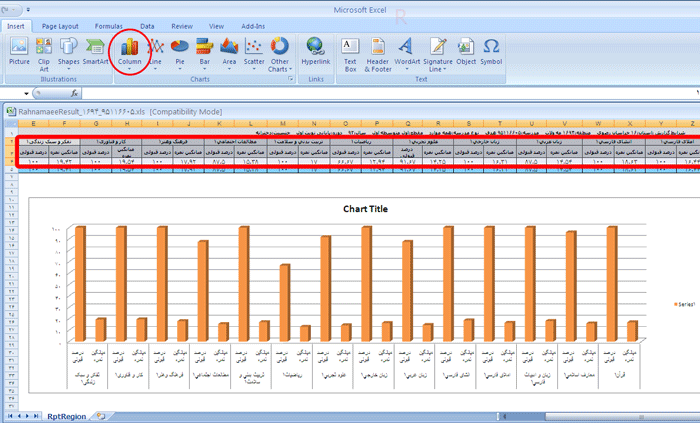 تهیه نمودار میانگین نمره و درصد قبولی دروس
تصادفی
پرتال سایتهای آموزش و پرورش, ورود به سایتهای فرهنگیان و دانش آموزان اسکریپت رفع خطای بسته بودن سال 92 خالی کردن کش مرورگر گوگل کروم همه ی خطاهای اصلی در سیستم های دانش آموزی و سناد اسکریپت حذف سال 95 در سیستم توصیفی ( خطای 24 ) مشکل خطای نگارش جدید دریافت شود ( خطای 25 ) در سیستم دانا نحوه رمز گزاری وای فای خطا هنگام نقل و انتقال روش تخصیص درسها به معلم کلاس درسیدا
همکاران محترم در صورت برخورد با این خطا برای دانش آموزانی که قصد انتقال به از مدرسه شما را دارند مراحل زیر را باید طی نمایید
◀️ اقدامات مدرسه مبداء
1- در سامانه سیدا از عملیات اولیه، سازماندهی و ثبت نام، نمایش ثبت نام و انتخاب دروس دانش آموزی
2- کلیک روی دکمه ثبت نام
3- انتخاب دانش آموز ثبت نام نشده از لیست (نکته مهم : به جای جستجو با کد ملی ، با اسم دانش آموز را جستجو نمایید)
4- انتخاب پایه مورد نظر برای سال 400-401
5- ثبت نام و اعتبارسنجی
🔴 نکته مهم : تغییر وضعیت دانش آموز از بدون ثبت نام به دارای ثبت در سامانه پادا 24 ساعت زمان می برد
◀️اقدامات دانش آموز
1- در پادا، قسمت نقل و انتقالات، انتخاب مدرسه مقصد
◀️اقدامات مدرسه مقصد
1- در سامانه سیدا، عملیات اولیه، سازماندهی و ثبت نام، بررسی نقل و انتقال دانش آموزان
2- درخواست دانش آموزان برای نقل وانتقال به مدرسه
3- انتخاب دانش آموز و تایید
👈 ادامه اقدامات مدرسه مبدا
1- در سامانه سیدا، عملیات اولیه، سازماندهی و ثبت نام، بررسی نقل و انتقال دانش آموزان (خروج از مدرسه)
2- درخواست دانش آموزان برای خروج تایید شود
3 - بعد از انجام این مرحله دانش آموز به مدرسه مقصد منتقل می شود.
تاریخ ارسال پست: سه شنبه 09 آذر 1400 ساعت: 7:53
🤔علت: کلاسبندی تایید نهایی نشده
👈راهکار:
1️⃣عملیات اولیه
2️⃣مدیریت کلاسبندی
3️⃣تایید نهایی
🙂
◀️مشکل : بعد از تایید نهایی باز هم درس گروه با زدن اتوماتیک ایجاد نشده است.
🤔علت: تایید نهایی کلاسبندی در صف بررسی قرار گرفته است.
👈راهکار : در بازه متفاوت امتحان کنید.
🙂
◀️مشکل: ابلاغ معلم پس از اجرای فراخوان بروز نشد؟
🤔علت :
۱- در سیدا تعریف نشده است.
۲- ابلاغ ویرایش نشده است
۳- ابلاغ ویرایش شده است ولیکن به سیدای مدرسه ارسال نشده است.
👈راهکار : ابتداء از طریق واحد مربوطه صادر کننده ابلاغ و در صورت عدم رفع مشکل،از طریق واحد فناوری منطقه پیگیری و اقدام نمایید.
🙂
◀️مشکل : معلم در قسمت ویرایش تخصیص درس ها مشاهده نمیشود.
🤔علت: خطای کاربری
👈راهکار :
1️⃣مدیریت
2️⃣انتصاب
3️⃣لیست پرسنل
وارد شده و معلم را از گزینه ایجاد تعریف کنید.
🙂
◀️مشکل : نام یک پرسنل در قسمت ثبت شماره موبایل اضافه ثبت شده است.
🤔علت : خطای کاربری
👈راهکار :
1️⃣مدیریت
2️⃣انتصاب
3️⃣لیست پرسنل
↩️همکار به حالت غیر فعال تنظیم شود.
🙂
◀️مشکل: در فراخوان ابلاغ ها نام و نام خانوادگی دبیر نمایش داده نمی شود ولیکن پرسنلی، ساعت تدریس و... نمایش داده میشود.
🤔علت: ابلاغ همکار توسط واحد مربوطه حذف شده است.
👈راهکارها :
۱- در انتظار بروز رسانی سیدا و حذف اطلاعات مذکور باشید.
۲ - لازم است تا از طریق پنل مدیر در قسمت پرسنل غیر رسمی اطلاعات فرد در سیدا اعتبارسنجی شود.
تاریخ ارسال پست: سه شنبه 09 آذر 1400 ساعت: 7:53
قابل توجه همکاران گرامی هنرستان ها فنی - کاردانش
🔶 بااضافه کردن گزینه شماره گروه به قسمت ایجاددرس گروه جدید امکان دوگروهی کردن دروس تخصصی کارگاهی درسیدافراهم شده
نحوه دوگروهی کردن دروس (کارگاهی ) یا( مهارت ) درسیدا👇👇👇👇👇
🛑 نکته :
اگه قبلا به صورت درس گروه اتوماتیک برایک گروه ( اول )دبیرودرس تخصیص داده شده فقط برای گروه دوم ایجادکنید (درغیراینصورت براهردوگروه تخصیص بدید )
👈برای گروه شماره گروه دلخواه می باشد ولی بهترهست به اخرشماره گروه اول یک عدد اضافه کنید یاعدد اخرراتغییربدید
بدین ترتیب :👇👇👇
مرحله اول
👈عملیات ضمن سال
👈انتخاب واحد(درس)
👈تخصیص معلم به درس وگروه
➕ایجاددرس گروه جدید
۱ - کادراولی درس مربوطه
۲- کادر دومی پایه کلاس
۳- کادرسومی شماره گروه دوم (می توان به اخرشماره گروه اول یک عدد اضافه یا یک عدد تغییربدهید مثلا اگه کد گروه ۱۱۷۸۱۷ باشه این براگروه اول بوده براگروه دوم توشماره گروه بنویسید۱۱۷۸۱۸)
۴- کادرچهارمی نوع گروه (حضوری )
۵- ویرایش دبیر
مرحله دوم انتخاب واحد
🛑 توجه اگه قبلا به صورت اتومات انتخاب واحد براهمه انجام شده فقط انتخاب واحد دانش اموزان گروه دوم را حذف کنید وفقط گروه اول بمونه ..
👈 عملیات ضمن سال
👈انتخاب واحدانفرادی
👈دانش اموز موردنظر راانتخاب و بر روی ویرایش (مداد) کلیک کرده ودرانتخاب واحد ابتدا کادردرس معلم مربوط به همان گروه انتخاب و سپس اعتبارسنجی وتایید بزنید
بدین ترتیب برای تمامی دانش اموزان مربوط به هرگروه انتخاب واحدنمایید
تاریخ ارسال پست: سه شنبه 09 آذر 1400 ساعت: 7:52
براي ثبت نام مدارس بزرگسال در متوسطه دوم بايد ابتدا به بخش سازماندهي و ثبت نام قسمت ثبت نام و نمايش انتخاب دروس دانش آموزان مراجعه کرده و سپس کليد ثبت نام را بزنيد تمام دانش آموزاني که در سال 1400 ثبت نام ندارند مشاهده مي شوند و مي توانيد از طريق فيلتر کردن کد مدرسه يا کد دانش آموز مورد نظر را جستجو کرده و ثبت نام نماييد در صورتيکه دانش آموزي يافت نشد حتما در سال 1400 در جاي ديگه ثبت نام کرده که بايد از طريق نقل و انتقال به مدرسه شما منتقل شود براي کلاس بندي مدارس بزرگسال بايد در بخش مديريت کلاسبندي به ازاء هر رشته بايد فقط يک کلاس تعريف شود
تاریخ ارسال پست: سه شنبه 09 آذر 1400 ساعت: 7:51
۱-بیمه عمر مصوب( بیمه عمر سهم کارمند) : اجباری بوده و بصورت ماهانه به مبلغ 196,200 ریال از حقوق همکار کسر می گردد ، در صورت فوت همکار مبلغ 300,000,000 ریال بعنوان غرامت به ورثه وی توسط شرکت بیمه معلم پرداخت میگردد .
۲-بیمه عمر مکمل( بیمه مکمل عمر کارکنان دولت ) : اختیاری بوده و شروع قرارداد از اول خرداد ماه می باشد که مبلغ ماهانه 130,800 ریال از حقوق همکاران عضو کسر می گردد همکارانی که در فیش خرداد خود این رقم را رویت مینمایند در صورت رضایت نیاز به اقدامی نمی باشد ولی در صورت عدم رضایت با مراجعه حضوری به واحد امور مالی میتوانند بصورت کتبی انصراف دهند ، یادآور میگردد در صورت فوت همکار مبلغ 400,000,000 ریال به ورثه همکار توسط شرکت بیمه معلم غرامت پرداخت میگردد .
توضیح اینکه برای همکاران جدید ماه اول ( اولین حقوق)بصورت یکساله کسر و تا آخر قرارداد بیمه مکمل کسر نمیگردد فقط مبلغ بیمه مصوب بصورت ماهانه کسر میگردد و از شروع قرارداد جدید بمانند بقیه همکاران ماهانه کسر میگردد.
۳-بیمه طلایی(بیمه تکمیلی سهم کارمند) : اختیاری بوده و صدور این بخشنامه تنها در پایان هر سال می باشد و هر گونه تغییر (عضویت و یا انصراف) در پایان سال امکان پذیر می باشد.
تذکر : در موارد استثنا شامل تولد فرزند ، فوت ، اشتغال فرزند و ...امکان تغییر تعداد نفرات تبعی میسر می باشد.
طرح ب : هر نفر 495,000 ریال
طرح ب پدر و مادر : هر نفر 760,000 ریال
طرح الف : هر نفر 850,000
ریال
طرح الف پدر و مادر : هر نفر 770,000 ریال
قراردادی : هر نفر 495,000 ریال
سرباز معلم : هر نفر 361,500 ریال
۴-بیمه حوادث دانش اموزی و مسولیت مدنی کارکنان : اختیاری بوده و شروع قرارداد این بخشنامه از اول مهر و به صورت یکساله می باشد و معمولا در آبانماه هر سال ارسال میگردد.این بیمه پاسخگوی حوادث (مندرج در بخشنامه ارسالی)در یکسال تحصیلی در هر مکان و در طی بیست و چهار ساعت شبانه روز می باشد. مبلغ یکسال 91,780 ریال می باشد . (سال ۱۴۰۰)
۵- بیمه خدمات درمانی (سرانه) : اجباری بوده و شامل خود همکار ، همسر و کلیه فرزندان مشمول شرایط بیمه می باشد و مبلغ آن دو درصد حقوق مشمول می باشد .
۶- بیمه خدمات درمانی تبعی ۳(خاص) : اختیاری بوده و در صورت درخواست همکار برای بیمه کردن پدر ، مادر ، برادر ، خواهر ، عروس ، داماد ، نوه و فرزندان خارج از قوانین مشمول بیمه می باشد و مبلغ آن ماهانه هر نفر 875,111 ریال می باشد .
۷- بیمه خدمات درمانی تبعی ۲ : ( خاص ویژه همکار خانم )
اختیاری بوده و در صورت درخواست همکار برای تحت پوشش قرار دادن همسر و فرزندان همکاران خانم می باشد و مبلغ آن ماهانه هر نفر 716,000 ریال می باشد .
۸- بیمه تامین اجتماعی سهم کارمند : اجباری بوده و مبلغ آن هفت درصد حقوق مشمول کارمند می باشد .
تاریخ ارسال پست: سه شنبه 09 آذر 1400 ساعت: 7:49
دریافت و نصب فایل نگارش جدید
توجه !!!
- قبل از نصب نگارش جدید حتما از برنامه اصلی (app) خارج شوید.
- با ذخیره سازی پایگاه داده های سیستم از اطلاعات خود فایل پشتیبان (bak) بگیرید.
- پس از نصب نگارش در برنامه اصلی پایگاه داده را بروزرسانی کرده و آخرین تغییر در نگارشها را مطالعه نمایید.
اگر سیستم مدرسه به اینترنت پرسرعت متصل است:
برنامه هلپر را باز کرده و از منوی بروزرسانی گزینه دریافت آخرین نسخه سیستم مدرسه الکترونیک از طریق اینترنت را اجرا کنید.در پنجره بازشده روی دریافت کلیک کنید.صبر کنید تا فایل نگارش جدید دریافت و سپس نصب شود.پس از دریافت سیستم پیامی در رابطه
با جایگزینی فایلها ( …Replace) به شما خواهد داد که با کلیک بر روی Yes to All تمامی فایل های جدید نصب می شوند.
اگر به هر دلیلی نگارش ناقص دریافت گردد ( خاموش شدن سیستم,باز بودن برنامه اصلی و عدم نصب نگارش جدید و …) نگارش برنامه قدیمی بود و هنگام دریافت پیام ” نگارش جدیدی موجود نیست ” داده می شود. در این حالت تیک گزینه ” دریافت تنها در صورت وجود نگارش جدیدتر ” را برداشت و مجدد روی دریافت کلیک نمایید.
در صورتی که سیستم مدرسه به اینترنت (پرسرعت) متصل نباشد و نتوانید بطور مستقیم نگارش جدید را دریافت و نصب کنید با دریافت فایل نگارش جدید از یک سیستم دیگر و یا از سایت رهنمود مطابق مراحل زیر می توان نگارش جدید را نصب کرد.
ابتدا فایل نگارش جدید برنامه مورد نظر را از ستون سمت چپ سایت دانلود کرده و بدون اینکه نام فایل را تغییر دهید(برای مشاهده نام و کاربرد فایل ها اینجا را کلیک کنید) از طریق “برنامه هلپر (Helper )” منوی “بروزرسانی سیستم” گزینه “دریافت و نصب فایل نگارش جدید سیستم مدرسه الکترونیک” را اجرا کرده و پس از تعیین مسیر فایل دانلود شده , روی تایید کلیک کنید.سیستم پیامی در رابطه با جایگزینی فایلها ( …Replace) به شما خواهد داد که با کلیک بر روی Yes to All تمامی فایل های جدید نصب می شوند.
لازم به ذکر است که برای برنامه هلپر هم نگارش های جدیدی ارائه می شود اما نسبت به برنامه اصلی خیلی کم نگارش هلپر تغییر می کند.


آخرین نگارش ارائه شده برای برنامه هلپر مورد نظر را از ستون سمت چپ سایت دانلود کرده و در محل نصب برنامه کپی کنید.دقت نمایید در هنگام کپی کردن فایل برنامه هلپر بسته باشد و در جواب پیام سیستم مبنی بر جایگزینی فایل Helper.exe* گزینه Yes را کلیک نمایید.
محل نصب برنامه:
برای مشخص کردن محل نصب برنامه ابتدا روی میانبر یا shortcute برنامه راست کلیک کنید روی Properties کلیک کرده و در پنجره باز شده در تب shortcute ودر کادر Start in می توانید مسیر نصب برنامه را ببینید.
