تبلیغات
موضوعات
آرشیو
-
تير 1402
بهمن 1401
بهمن 1400
دی 1400
آذر 1400
آبان 1400
مهر 1400
بهمن 1399
ارديبهشت 1399
شهريور 1398
مرداد 1398
تير 1398
اسفند 1395
دی 1395
آذر 1395
آبان 1395
مرداد 1395
تير 1395
خرداد 1395
فروردين 1395
اسفند 1394
بهمن 1394
آذر 1394
مرداد 1394
تير 1394
خرداد 1394
اسفند 1393
بهمن 1393
دی 1393
آذر 1393
آبان 1393
مهر 1393
ارديبهشت 1393
فروردين 1393
اسفند 1392
بهمن 1392
نویسندگان
درباره ما

امکانات جانبی
ورود کاربران
عضويت سريع
نظرسنجي
آمار
 آمار مطالب
 کل مطالب : 311 کل نظرات : 0
 آمار کاربران افراد آنلاین : 4 تعداد اعضا : 277
 آمار بازدید بازدید امروز : 201 بازدید دیروز : 446 ورودی امروز گوگل : 17 ورودی گوگل دیروز : 36 آي پي امروز : 98 آي پي ديروز : 126 بازدید هفته : 1,323 بازدید ماه : 4,191 بازدید سال : 69,478 بازدید کلی : 988,690 اطلاعات شما آی پی : 216.73.216.53 مرورگر : Safari 5.1 سیستم عامل : امروز : جمعه 06 آذر 1405
پربازدید
 مشکل خطای نگارش جدید دریافت شود ( خطای 25 ) در سیستم دانا نحوه درج نمره انضباط از طریق لیست کلاسی متوسطه اول تبدیل اعداد انگلیسی به فارسی و بالعکس در نرم افزارهای Word و Excel (اعداد صحیح و اعشاری) روش تخصیص درسها به معلم کلاس درسیدا کدهای خطای سیستم دانا
 راهنمای ثبت نام در سازمان دانش آموزی ایجاد پایگاه سیستم دانش آموزی ( Helper)
 نصب برنامه سیستم دانش آموزی روی ویندوز 7
 نصب برنامه سیستم دانش آموزی روی ویندوز 8
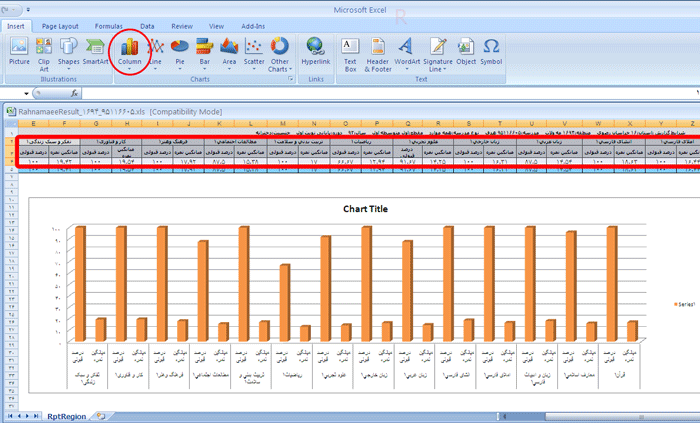 تهیه نمودار میانگین نمره و درصد قبولی دروس
تصادفی
 چه کنیم که Gmail هک نشود؟ فیلم آموزشی نحوه ارسال اطلاعات به منطقه و دریافت تاییدیه روش تخصیص درسها به معلم کلاس درسیدا دریافت دفتر آمار برای سال تحصیلی 94-95 جدا کردن عدد از متن در اکسل نگارش ۱۰ برنامه راهنمایی(دوره اول متوسطه)۰۷/ ۱۰/ ۱۳۹۵ ترفند حل مشکل خطای «دانش آموز در سال ۱۴۰۰ ثبت نام ندارد» در بخش نقل و انتقالات سامانه پادا سایت تبدیل pdf به عکس آخرین دستور العمل تعمیر و نگهداری سیستم های حرارتی مدارس دریافت دفتر آمار از سناد
.✅ترفند حل مشکل خطای «دانش آموز در سال ۱۴۰۰ ثبت نام ندارد» در بخش نقل و انتقالات سامانه پادا
🔷🔷 *اطلاع رسانی*🔷🔷
⬇️ *خطا هنگام نقل و انتقال " دانش آموزان ثبت نام 1400 ندارد "*‼️❓
همکاران محترم در صورت برخورد با این خطا برای دانش آموزانی که قصد انتقال به از مدرسه شما را دارند مراحل زیر را باید طی نمایید
◀️ *اقدامات مدرسه مبداء*
1- در سامانه سیدا از *عملیات اولیه، سازماندهی و ثبت نام،* نمایش ثبت نام و انتخاب دروس دانش آموزی
2- کلیک روی دکمه ثبت نام
3- انتخاب دانش آموز ثبت نام نشده از لیست *(نکته مهم : به جای جستجو با کد ملی ، با اسم دانش آموز را جستجو نمایید)*
4- *انتخاب پایه مورد نظر برای سال 400-401* (خیلی مهمه)
5- *ثبت نام و اعتبارسنجی*
🔴 نکته مهم : *تغییر وضعیت دانش آموز از بدون ثبت نام به دارای ثبت در سامانه پادا 24 ساعت زمان می برد*
◀️ *اقدامات دانش آموز*
1- در پادا، قسمت نقل و انتقالات، انتخاب مدرسه مقصد
◀️ *اقدامات مدرسه مقصد*
1- در سامانه سیدا، عملیات اولیه، سازماندهی و ثبت نام، *بررسی نقل و انتقال دانش آموزان*
2- درخواست دانش آموزان برای نقل وانتقال به مدرسه
3- انتخاب دانش آموز و تایید
👈 *ادامه اقدامات مدرسه مبدا*
1- در سامانه سیدا، عملیات اولیه، سازماندهی و ثبت نام، بررسی نقل و انتقال دانش آموزان *(خروج از مدرسه)*
2- *درخواست دانش آموزان برای خروج تایید شود*
3 - *بعد از انجام این مرحله دانش آموز به مدرسه مقصد منتقل می شود*
تاریخ ارسال پست: شنبه 27 آذر 1400 ساعت: 9:50
⭕️راه حل وارد کردن کدامنیتی ۵ رقمی در سامانه سیدا و پادا و رفع مشکل برای عزیزانی که نمی توانند بالای سه رقم وارد نمایند.
#آموزش خالی کردن کش مرورگر گوگل #کروم🔐
🚩 روش اول:
1⃣ - ابتدا مرورگر گوگل کروم را اجرا کنید. حال از گوشه بالا - سمت راست منوی گوگل کروم را باز کنید. این کار را میتوانید با استفاده از کلیدهای ترکیبی E + Alt نیز انجام دهید.
2⃣ - در پنجره باز شده بر روی Settings (تنظیمات) کلیک کنید.
3⃣ - به پایین صفحه بروید و بر روی advanced کلیک کنید.
4⃣ - به قسمت Privacy (حریم خصوصی) رفته و بر روی Clear browsing data (حذف دادههای مرور) کلیک کنید.
5⃣ - حال پنجرهای با نام Clear browsing data باز خواهد شد.
6⃣ - در قسمت Time range میتوانید بازه زمانیای که کشها در آن زمان ذخیره شده اند را انتخاب کنید. برای پاک کردن تمامی کشها گزینه the beginning of time را انتخاب کنید.
7⃣ - حال گزینه Cached images and files به معنای "فایلها و تصاویر کش شده" را انتخاب کرده سپس بر روی Clear data کلیک کنید.
پس از اتمام فرایند پاک سازی، پنجره مربوطه بسته خواهد شد.
🚩🚩 روش دوم:
🅰️ - کروم را به آخرین نسخه موجود آپدیت کنید.
🅱️ - در صفحه باز شده، Time Range را بر روی حالت All Time قرار دهید.
دقت کنید تنها تیک گزینه Cached images and files فعال باشد.
🔚 - بر روی دکمه آبی رنگ CLEAR DATA کلیک کنید.
⭕️⭕️ با طی این مراحل، تمامی فایلهای کش ایجاد شده در گوگل کروم، حذف شده و میتوانید دوباره با سرعت بالا از این مرورگر استفاده کنید.⭕️⭕️
- برنامه را باز کرده و بر روی آیکون سه نقطه که در بخش بالایی رابط موجود بوده، کلیک کنید.
بر روی More tools و سپس clear browsing data کلیک کنید.
⭕️پاک کردن #کش #مرورگر #فایرفاکس
1. کلیدهای "ctrl" ، "Shift" و"Del"را به طور همزمان فشار دهید. پنجرهای به نام Clear recent history"" برای شما باز میشود.
2. در منوی کشویی محدوده زمانی را که میخواهید کش را پاک کنید انتخاب کنید.شما این گزینهها را در اختیار دارید: ساعت گذشته، دوساعت گذشته، چهار ساعت گذشته، امروز یا همه.
3. پس از آن از بین گزینههای داخل کادر، هرکدام که میخواهید دادههای آن حذف شود را انتخاب کنید. اگر فقط میخواهید کش را پاک کنید، فقط کادر کنار حافظه پنهان یا Cache"" را انتخاب کنید.
4. و در آخر گزینهی "Clear now" را انتخاب کنید.
تاریخ ارسال پست: شنبه 27 آذر 1400 ساعت: 9:49
✔️عملیات اولیه
✔️کلاسهای مدرسه
✔️برداشتن تیک دانش آموز از کلاسبندی، تایید
✔️تایید نهایی کلاسبندی
تاریخ ارسال پست: شنبه 27 آذر 1400 ساعت: 9:48
🛑💢 اطلاعیه بروز رسانی همگام💢🛑
با سلام و احترام
🌹🌹 قابل توجه مدیران محترم مدارس
🔶 به اطلاع می رساند ماژول بروزرسانی سیدا در داشبورد اصلی پورتال همگام فعال شده و برای تمامی مدارس اطلاعات دانش آموزان از سامانه سیدا بصورت سیستمی و اتومات به همگام منتقل شده است.
🔴 مدیران محترم مدارس ضمن ورود به ماژول مربوطه، تعداد دانش آموزانی که اطلاعات آنها به همگام منتقل شده را بررسی نموده و در صورت عدم انتقال کامل اطلاعات دانش آموزان ضمن اطمینان از صحت اطلاعات دانش آموز و کلاس بندی در سیدا، نسبت به ثبت درخواست بروزرسانی از سیدا در پورتال همگام اقدام نمایند.
🔵 در خصوص دانش آموزانی که به هر دلیلی در سیدا نیستند و درخواست ثبت نام المپیاد را دارند وزارت متبوع در حال بررسی فرایندها بوده و به محض نهایی شدن اطلاع رسانی خواهد شد.
تاریخ ارسال پست: شنبه 27 آذر 1400 ساعت: 9:48
راهکار:
عملیات اولیه
سازماندهی و ثبت نام
ثبت نام دانش آموزان
ثبت نام شده(بالای صفحه)
انتخاب دانش آموز
ویرایش ثبت نام
انتخاب پایه موردنظر
تایید
تاریخ ارسال پست: شنبه 27 آذر 1400 ساعت: 9:47
دریافت و نصب فایل نگارش جدید
توجه !!!
- قبل از نصب نگارش جدید حتما از برنامه اصلی (app) خارج شوید.
- با ذخیره سازی پایگاه داده های سیستم از اطلاعات خود فایل پشتیبان (bak) بگیرید.
- پس از نصب نگارش در برنامه اصلی پایگاه داده را بروزرسانی کرده و آخرین تغییر در نگارشها را مطالعه نمایید.
اگر سیستم مدرسه به اینترنت پرسرعت متصل است:
برنامه هلپر را باز کرده و از منوی بروزرسانی گزینه دریافت آخرین نسخه سیستم مدرسه الکترونیک از طریق اینترنت را اجرا کنید.در پنجره بازشده روی دریافت کلیک کنید.صبر کنید تا فایل نگارش جدید دریافت و سپس نصب شود.پس از دریافت سیستم پیامی در رابطه
با جایگزینی فایلها ( …Replace) به شما خواهد داد که با کلیک بر روی Yes to All تمامی فایل های جدید نصب می شوند.
اگر به هر دلیلی نگارش ناقص دریافت گردد ( خاموش شدن سیستم,باز بودن برنامه اصلی و عدم نصب نگارش جدید و …) نگارش برنامه قدیمی بود و هنگام دریافت پیام ” نگارش جدیدی موجود نیست ” داده می شود. در این حالت تیک گزینه ” دریافت تنها در صورت وجود نگارش جدیدتر ” را برداشت و مجدد روی دریافت کلیک نمایید.
در صورتی که سیستم مدرسه به اینترنت (پرسرعت) متصل نباشد و نتوانید بطور مستقیم نگارش جدید را دریافت و نصب کنید با دریافت فایل نگارش جدید از یک سیستم دیگر و یا از سایت رهنمود مطابق مراحل زیر می توان نگارش جدید را نصب کرد.
ابتدا فایل نگارش جدید برنامه مورد نظر را از ستون سمت چپ سایت دانلود کرده و بدون اینکه نام فایل را تغییر دهید(برای مشاهده نام و کاربرد فایل ها اینجا را کلیک کنید) از طریق “برنامه هلپر (Helper )” منوی “بروزرسانی سیستم” گزینه “دریافت و نصب فایل نگارش جدید سیستم مدرسه الکترونیک” را اجرا کرده و پس از تعیین مسیر فایل دانلود شده , روی تایید کلیک کنید.سیستم پیامی در رابطه با جایگزینی فایلها ( …Replace) به شما خواهد داد که با کلیک بر روی Yes to All تمامی فایل های جدید نصب می شوند.
لازم به ذکر است که برای برنامه هلپر هم نگارش های جدیدی ارائه می شود اما نسبت به برنامه اصلی خیلی کم نگارش هلپر تغییر می کند.


آخرین نگارش ارائه شده برای برنامه هلپر مورد نظر را از ستون سمت چپ سایت دانلود کرده و در محل نصب برنامه کپی کنید.دقت نمایید در هنگام کپی کردن فایل برنامه هلپر بسته باشد و در جواب پیام سیستم مبنی بر جایگزینی فایل Helper.exe* گزینه Yes را کلیک نمایید.
محل نصب برنامه:
برای مشخص کردن محل نصب برنامه ابتدا روی میانبر یا shortcute برنامه راست کلیک کنید روی Properties کلیک کرده و در پنجره باز شده در تب shortcute ودر کادر Start in می توانید مسیر نصب برنامه را ببینید.
