تبلیغات
موضوعات
آرشیو
-
تير 1402
بهمن 1401
بهمن 1400
دی 1400
آذر 1400
آبان 1400
مهر 1400
بهمن 1399
ارديبهشت 1399
شهريور 1398
مرداد 1398
تير 1398
اسفند 1395
دی 1395
آذر 1395
آبان 1395
مرداد 1395
تير 1395
خرداد 1395
فروردين 1395
اسفند 1394
بهمن 1394
آذر 1394
مرداد 1394
تير 1394
خرداد 1394
اسفند 1393
بهمن 1393
دی 1393
آذر 1393
آبان 1393
مهر 1393
ارديبهشت 1393
فروردين 1393
اسفند 1392
بهمن 1392
نویسندگان
درباره ما

امکانات جانبی
ورود کاربران
عضويت سريع
نظرسنجي
آمار
 آمار مطالب
 کل مطالب : 311 کل نظرات : 0
 آمار کاربران افراد آنلاین : 1 تعداد اعضا : 277
 آمار بازدید بازدید امروز : 24 بازدید دیروز : 213 ورودی امروز گوگل : 0 ورودی گوگل دیروز : 47 آي پي امروز : 1 آي پي ديروز : 106 بازدید هفته : 700 بازدید ماه : 3,568 بازدید سال : 68,855 بازدید کلی : 988,067 اطلاعات شما آی پی : 216.73.217.6 مرورگر : Safari 5.1 سیستم عامل : امروز : پنجشنبه 05 آذر 1405
پربازدید
 مشکل خطای نگارش جدید دریافت شود ( خطای 25 ) در سیستم دانا نحوه درج نمره انضباط از طریق لیست کلاسی متوسطه اول تبدیل اعداد انگلیسی به فارسی و بالعکس در نرم افزارهای Word و Excel (اعداد صحیح و اعشاری) روش تخصیص درسها به معلم کلاس درسیدا کدهای خطای سیستم دانا
 راهنمای ثبت نام در سازمان دانش آموزی ایجاد پایگاه سیستم دانش آموزی ( Helper)
 نصب برنامه سیستم دانش آموزی روی ویندوز 7
 نصب برنامه سیستم دانش آموزی روی ویندوز 8
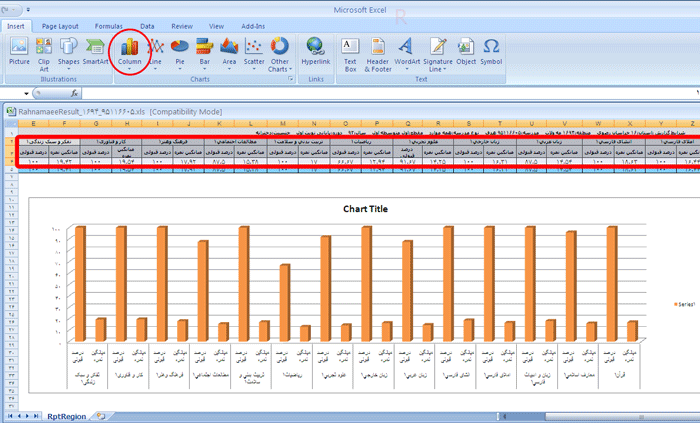 تهیه نمودار میانگین نمره و درصد قبولی دروس
تصادفی
پرتال سایتهای آموزش و پرورش, ورود به سایتهای فرهنگیان و دانش آموزان نگارش 14.7 دوره دوم معرفی تمام تبلتهای زیر یک میلیون تومان چگونه مودم اینترنت ADSL را تنظیم کنیم راهنمای نحوه ارسال اطلاعات دانش آموزان از سیستم سالی به سیستم دانا چارت سازمانی پروژه مهر نگارش های جدید راهنمای ثبت نام در سامانه سناد فرم های مورد نیاز مدارس نگارش ۹٫۲ برنامه دانا پیش دانشگاهی (۹۵/۱۰/۲۰)
بر اساس آخرین تغییرات دستورالعمل بازگشایی مدارس ،مقرر شده است مدارس متوسطه دوم از پانزدهم آبان ماه و مدارس متوسطه اول از ابتدای آذر فعالیت حضوری خود را شروع نمایند،لذا رعایت نکات زیر توسط مدیران محترم ضروریست:
1- مجوز حضوری توسط ادارات،برای مدارسی صادر خواهد شد که در سامانه ltms فرم خودارزیابی چک لیست بهداشتی شماره یک را بدقت تکمیل نموده باشند و به سوالات بهداشتی مربوطه پاسخ مثبت داده باشند و موارد مربوطه را دقیقا رعایت نموده باشند.
2- چنانچه مدرسه ای به سوالات مربوطه پاسخ منفی داده باشد و یا اینکه موارد را رعایت نکند،بایستی در اولین فرصت شرایط بهداشتی مربوطه را فراهم ساخته و پس از تغییرات در سامانه و رعایت موارد مورد لزوم،مجوز برایش صادر خواهد شد.
3- از 8 سوال مربوط به چک لیست شماره یک،رعایت موارد فاصله گذاری مناسب بین صندلیهای دانش آموز(حداقل 1.5 متر از طرفین) و داشتن تهویه مناسب کلاس از ضروریات میباشد.
4- چنانچه نیروی خدماتی کارت سلامت ندارد،در سامانه پاسخ منفی بدهید و در اولین فرصت بایستی اقدام به دریافت کارت مربوطه نماید.
5-در صورتی که تعداد دانش آموزان در هر کلاس درس(تئوری،کارگاهی)از نسبت آن با مساحت تعیین شده بیشتر از حد مجاز باشد،دانش آموزان کلاس با هماهنگی و تصمیم شورای مدرسه به دو گروه و یا درصورت ضرورت برای انطباق با حد مجاز تعیین شده به گروههای بیشتر تقسیم میشوند.
📌معمولا اکثر کلاسهای مدارس 36 متر مربع میباشند و هر کلاس 36 متر مربعی ظرفیت 15 دانش آموز را دارد،لذا رعایت گروه بندی دانش آموزان برای کلاسهای بیشتر از 15 نفر الزامیست.
6- تا زمانی که امکان فعالیتهای حضوری تمام وقت دانش آموزان مطابق برنامه هفتگی فراهم نباشد،ترکیبی از روشهای حضوری و غیرحضوری برای آموزش دانش آموزان ضرورت دارد.
7-رصد نمایید که دانش آموزان و همکاران(و حتی اولیا) حداقل یک دوز واکسن را زده باشند و دانش آموزان و همکاران را ترغیب به تزریق واکسن نمایید.
8-پس از کسب مجوز در اولین فرصت چک لیست پیوست 3 ب را در سامانه ltms بدقت تکمیل نمایید.
9- اطلاع رسانی مناسب و بموقع به دانش آموزان و اولیا در خصوص زمان کلاسها،نحوه آموزش ،گروه بندی و.. صورت پذیرد.
10-غیبت دانش آموزان در کلاسهای حضوری و غیرحضوری رصد شود و بلافاصله خانواده را مطلع نموده و علت غیبت را جویا شوید.
11-اقناع سازی،آگاه سازی و جلب مشارکت اولیا،دانش آموزان و همکاران را جهت بازگشایی حضوری در دستور کار قرار دهید.
12- قطعا اگر تمامی موارد و پروتکلهای بهداشتی را بدقت رعایت نمایید،خانواده ها با رغبت فرزندانشان را به مدرسه خواهند فرستاد و اجبار و اختیار معنایی نخواهد داشت.
13- حتما کمیته سلامت مدرسه را تشکیل دهید و بررسی موارد بهداشتی و تنظیم صورتجلسات بعهده کمیته مذکور میباشد.
14- با توجه به بررسی شرایط و امکانات مدرسه و ضوابط پروتکلهای بهداشتی،تصمیم گیری برگزاری کلاسهای حضوری و یا ترکیبی(حضوری و غیر حضوری) بعهده شورای مدرسه است و بایستی صورتجلسه تنظیم شود.
15- در صورت گروه بندی کلاسها در دوره متوسطه،ترکیبی از روشهای حضوری و غیرحضوری در آموزش دانش آموزان استفاده شود.
📌با تشخیص شورای مدرسه،اولویت برگزاری بیشتر کلاسهای حضوری به دروسی تعلق گیرد که نقش تسهیل گری معلمان در یادگیری عمیق و پایدار آن درس ضرورت بیشتری دارد.
16- خواهشمند است تمامی موارد خصوصا پروتکلهای بهداشتی(فاصله مناسب صندلیها و تهویه مناسب کلاس) دقیقا رعایت شود.
17-عدم رعایت موارد و ضوابط باعث نارضایتی اولیا،همکاران و دانش آموزان خواهد شد و باعث میشود بحث آموزش حضوری خدشه دار شود.
18- طبق پروتکل 06،ارزیابان مراکز خدمات جامع سلامت بصورت دوره ای مدارس را بر اساس چک لیست مربوطه(14 سوال) مورد ارزیابی و امتیازدهی قرار میدهند.
19- پیشنهاد میشود زمان جلسات آموزشی که به صورت حضوری شروع می شود ۶۰ دقیقه و زمان استراحت ۱۵ دقیقه درنظر گرفته شود.(بهتر است مدارس با ادارات خود در این زمینه هماهنگ باشند.)
20-آغاز فعالیت رسمی مدارس 7:30 صبح و شروع کلاسهای درس مدارس دخترانه 7:45 و مدارس پسرانه 8 صبح پیشنهاد میشود. (بهتر است مدارس با ادارات خود در این زمینه هماهنگ باشند.)
دانش آموزان یک ربع قبل از شروع رسمی کلاس،بایستی در مدارس حضور داشته باشند.
📌ممکن است دانش آموزان در روزهای اولیه،شئونات و آداب اجتماعی را بدرستی رعایت ننمایند و یا دیرتر به مدرسه بیایند و یا تحمل کلاسهای حضوری برایشان مشکل باشد،لذا شایسته است با سعه صدر و آگاه سازی اولیا و دانش آموزان این موضوع را مدیریت نمایید.
✍️ تهیه،تنظیم و گردآوری مطالب:
👤 مسعود شجاعی
💼 کارشناس آموزش و سنجش
تاریخ ارسال پست: یکشنبه 21 آذر 1400 ساعت: 10:52
⭕️روش تخصیص درسها به معلم کلاس درسیدا
✅ورود به سیدا بارمزمدیر
✅ عملیات ضمن سال
✅انتخاب واحد درس کلیک کنید
✅تخصیص معلم به درس گروه کلیک کنید
✅پایه مورد نظر را انتخاب کنید
✅در کادر پایه و کلاس کلاس مورد نظر را انتخاب کنید
✅ از روبه روی درسهای مورد نظر ویرایش
✅معلم مربوطه را انتخاب و ثبت می کنید
⭕️ جابجایی دانش آموزان درکلاس ها درسیدا
✅عملیات اولیه
✅سازماندهی و ثبت نام
✅ساختار مدرسه
✅انتخاب پایه و کلاس
✅کلیک بر روی ◀️ کوچک کنار اسم کلاس
✅انتخاب دانش آموز
✅در بالا گزینه ی جابجایی بین کلاسها
✅ دانش آموز مورد نظر را انتخاب کرده و بعد با کلیک بر روی فلش سبز رنگ
✅کلاس مورد نظر را انتخاب نمایید،
✅از کلیک بر روی کلاس دانش آموز به کلاس مورد نظر شما منتقل می شود.
⭕️ مراحل ثبت مشخصات پرسنلی
غیررسمی درسیدا
✅عملیات اولیه
✅سازماندهی وثبت نام
✅مشخصات پرسنل غیررسمی
✅+ایجاد
✅وارد کردن کدپرسنلی وکدملی
✅جستجو
✅تکمیل مشخصات همکاردرهمان صفحه(قسمت های ستاره دارتکمیل شود)
✅اعتبارسنجی وتایید
⭕️ مراحل فعال نمودن همکاردر سیدا
✅مدیریت کاربران
✅انتخاب ودسترسی
✅تعریف کاربران
✅+ایجادکاربرجدید
✅انتخاب
✅اطلاعات پرسنل(روی مشخصات همکار کلیک کنید)
✅انتخاب
✅اعتبارسنجی
✅کاربرفعال می شود
⭕️ حذف عکس دانش آموزدرسیدا وبارگذاری عکس جدید
✅روی عکس کلیک کنید و سطل زباله مانند داخل عکس ظاهر می شود عکس اونجا حذف کنید و عکس جدید رو بار گذاری کنید.
⭕️ بستن وبازنمودن نمرات درنوبت اول ودوم درسیدا
✅عملیات اولیه
✅لیست کلاس وورودنتایح
✅بستن نمرات
✅ سال ودوره تحصیلی راانتخاب کنید
✅نوبت تحصیلی راانتخاب کنید
✅پایه راانتخاب کنید
✅بستن ویابازنمودن راانتخاب کنید
⭕️ روش ایجاد پست(نقش)درسیدا
✅مدیریت
✅انتخاب ودسترسی
✅لیست پرسنل مدرسه دردوره جاری
✅+ایجاد
✅کدپرسنلی راواردانتخاب رابزنید
تامشخصات پایین بطوراتوماتیک کامل شوند
✅پست ونقش راتعیین کنید.
✅اعتبارسنجی وتایید کنید.
⭕️نحوه گرفتن رمز جهت ورود دانش آموزان به سامانه پادا:
✅ ورود به سامانه سیدا با پنل مدیر
✅مدیریت کاربران
✅انتصاب و دسترسی
✅کلمه عبور دانش آموزان
✅ ذخیره اکسل
⭕️ نمایش عکس دانش آموزان
قسمت گزارشات-مدرک دانش آموز-کارت دانش آموزگزینهallراانتخاب کن ونمایش عکس هامشاهده می شوند
⭕️ ثبت نام دانش آموز پایه اول
✅عملیات اولیه
✅سازماندهی و ثبت نام
✅ثبت نام دانش آموزان
✅تیک انتظار ثبت نام
✅انتخاب گزینه ثبت نام
✅تایپ کد ملی دانش آموز
✅انتخاب پایه
✅انتخاب گزینه عادی
✅تایید
⭕️ ابطال ثبت نام دانش آموزدرسیدا
✅ عملیات اولیه
✅سازمان دهی وثبت نام
✅ثبت نام دانش آموزان
✅ثبت نام شده
✅انتخاب دانش آموز
✅ابطال ثبت نام
⭕️حذف درس بادوکدمتفاوت
✅عملیات ضمن سال
✅انتخاب واحددرس
✅انتخاب انفرادی
✅انتخاب پایه
✅اعمال فیلتر
✅درس یادروس اضافی حذف کنید.
⭕️ثبت ترک تحصیل در سیدا
✅عملیات اولیه
✅سازماندهی و ثبت نام
✅مشخصات فردی و پرونده تحصیلی دانش آموز
✅ویرایش
✅وضعیت تحصیلی را ترک تحصیل قرار دهید
⭕️حذف درس یادروس اضافی درسیدا
✅عملیات ضمن سال
✅انتخاب واحددرس
✅انتخاب انفرادی
✅انتخاب پایه
✅اعمال فیلتر
✅درس یادروس اضافی حذف کنید.
⭕️ تایید دانش آموزان ثبت نام شده درپاداواضافه کردن به مدرسه درسیدا
✅ عملیات اولیه
✅عملیات پیش ثبت نام
✅بررسی دانش آموزان جدیدالورود
✅توی لیست اسامی دانش آموزا نمایش داده می شود و شما تایید می کنید
تاریخ ارسال پست: یکشنبه 21 آذر 1400 ساعت: 10:50
⚡️در پادا از منوی نقل و انتقال ثبت نامش کنید و برای سوابق اصلا کاری نیاز نیست انجام بدهید سوابق دانش آموزان در عملیات متوسطه دوم تجمیع می گردد و در سیدا نیازی به اینکار نمی باشد .
تاریخ ارسال پست: یکشنبه 21 آذر 1400 ساعت: 10:49
در سیدا از منوی مشخصات فردی و پرونده دانش آموز تغییرات مورد نیاز را انجام خواهید داد در عملیات متوسطه دوم از منوی درخواستها برای کلیه دروه هایی که این فرد سابقه دارد ایجاد درخواست و گزینه اصلاح مشخصات را اجرا خواهید کرد در صفحه آمده دو ستون برای دانش آموز مشاهده خواهید کرد در سمت راست اطلاعات فعلی و در سمت چپ جای خالی برای درج تغییرات است بعد از ایجاد درخواست و بعد از تایید اداره شما این مورد را اجرا خواهید کرد و تمام خواهد شد
تاریخ ارسال پست: یکشنبه 21 آذر 1400 ساعت: 10:49
هر دوره تحصیلی مدارس روزانه از سه دوره ضمن سال-تابستان-دیماه تشکیل می شود اگر مدرسه ای فقط برای ضمن سال دانش آموز داشته باشد تکلیف مشخص است حالا اگر مدرسه علاوه بر ضمن سال دوره تابستان داشته باشد در دفاتر مربوطه ابتدا دوره ضمن سال سپس دوره تابستان تنظیم خواهد شد و اگر مدرسه دیماه هم داشته باشد بعد از ضمن سال و تابستان مدارک دیماه قرار داده خواهد شد و هر سه دوره یک دفتر تهیه خواهد شد و اگر تعداد صفحات بیش از 300 صفحه شد در اینصورت هر مدرسه ای با سلیقه خودش تفکیک و دو دفتر خواهد داشت
برای تخصیص دبیرانی که مشکل دارید از منوی مدیریت -انتصاب و دسترسی گزینه لیست پرسنل مدرسه در دوره جاری را اجرا و در سمت راست منوی ایجاد را اجرا و این همکار را برای این دوره معرفی نمایید
گزینه بازنشانی برای این می باشد که اگر دبیری به اشتباه برایش ابلاغ به نام مدرسه شما زده شده است و شما تایید کرده اید برای رفع این مورد می باشد .
تاریخ ارسال پست: یکشنبه 21 آذر 1400 ساعت: 10:48
دریافت و نصب فایل نگارش جدید
توجه !!!
- قبل از نصب نگارش جدید حتما از برنامه اصلی (app) خارج شوید.
- با ذخیره سازی پایگاه داده های سیستم از اطلاعات خود فایل پشتیبان (bak) بگیرید.
- پس از نصب نگارش در برنامه اصلی پایگاه داده را بروزرسانی کرده و آخرین تغییر در نگارشها را مطالعه نمایید.
اگر سیستم مدرسه به اینترنت پرسرعت متصل است:
برنامه هلپر را باز کرده و از منوی بروزرسانی گزینه دریافت آخرین نسخه سیستم مدرسه الکترونیک از طریق اینترنت را اجرا کنید.در پنجره بازشده روی دریافت کلیک کنید.صبر کنید تا فایل نگارش جدید دریافت و سپس نصب شود.پس از دریافت سیستم پیامی در رابطه
با جایگزینی فایلها ( …Replace) به شما خواهد داد که با کلیک بر روی Yes to All تمامی فایل های جدید نصب می شوند.
اگر به هر دلیلی نگارش ناقص دریافت گردد ( خاموش شدن سیستم,باز بودن برنامه اصلی و عدم نصب نگارش جدید و …) نگارش برنامه قدیمی بود و هنگام دریافت پیام ” نگارش جدیدی موجود نیست ” داده می شود. در این حالت تیک گزینه ” دریافت تنها در صورت وجود نگارش جدیدتر ” را برداشت و مجدد روی دریافت کلیک نمایید.
در صورتی که سیستم مدرسه به اینترنت (پرسرعت) متصل نباشد و نتوانید بطور مستقیم نگارش جدید را دریافت و نصب کنید با دریافت فایل نگارش جدید از یک سیستم دیگر و یا از سایت رهنمود مطابق مراحل زیر می توان نگارش جدید را نصب کرد.
ابتدا فایل نگارش جدید برنامه مورد نظر را از ستون سمت چپ سایت دانلود کرده و بدون اینکه نام فایل را تغییر دهید(برای مشاهده نام و کاربرد فایل ها اینجا را کلیک کنید) از طریق “برنامه هلپر (Helper )” منوی “بروزرسانی سیستم” گزینه “دریافت و نصب فایل نگارش جدید سیستم مدرسه الکترونیک” را اجرا کرده و پس از تعیین مسیر فایل دانلود شده , روی تایید کلیک کنید.سیستم پیامی در رابطه با جایگزینی فایلها ( …Replace) به شما خواهد داد که با کلیک بر روی Yes to All تمامی فایل های جدید نصب می شوند.
لازم به ذکر است که برای برنامه هلپر هم نگارش های جدیدی ارائه می شود اما نسبت به برنامه اصلی خیلی کم نگارش هلپر تغییر می کند.


آخرین نگارش ارائه شده برای برنامه هلپر مورد نظر را از ستون سمت چپ سایت دانلود کرده و در محل نصب برنامه کپی کنید.دقت نمایید در هنگام کپی کردن فایل برنامه هلپر بسته باشد و در جواب پیام سیستم مبنی بر جایگزینی فایل Helper.exe* گزینه Yes را کلیک نمایید.
محل نصب برنامه:
برای مشخص کردن محل نصب برنامه ابتدا روی میانبر یا shortcute برنامه راست کلیک کنید روی Properties کلیک کرده و در پنجره باز شده در تب shortcute ودر کادر Start in می توانید مسیر نصب برنامه را ببینید.
