تبلیغات
موضوعات
آرشیو
-
تير 1402
بهمن 1401
بهمن 1400
دی 1400
آذر 1400
آبان 1400
مهر 1400
بهمن 1399
ارديبهشت 1399
شهريور 1398
مرداد 1398
تير 1398
اسفند 1395
دی 1395
آذر 1395
آبان 1395
مرداد 1395
تير 1395
خرداد 1395
فروردين 1395
اسفند 1394
بهمن 1394
آذر 1394
مرداد 1394
تير 1394
خرداد 1394
اسفند 1393
بهمن 1393
دی 1393
آذر 1393
آبان 1393
مهر 1393
ارديبهشت 1393
فروردين 1393
اسفند 1392
بهمن 1392
نویسندگان
درباره ما

امکانات جانبی
ورود کاربران
عضويت سريع
نظرسنجي
آمار
 آمار مطالب
 کل مطالب : 311 کل نظرات : 0
 آمار کاربران افراد آنلاین : 1 تعداد اعضا : 277
 آمار بازدید بازدید امروز : 107 بازدید دیروز : 213 ورودی امروز گوگل : 2 ورودی گوگل دیروز : 47 آي پي امروز : 29 آي پي ديروز : 106 بازدید هفته : 783 بازدید ماه : 3,651 بازدید سال : 68,938 بازدید کلی : 988,150 اطلاعات شما آی پی : 216.73.217.6 مرورگر : Safari 5.1 سیستم عامل : امروز : پنجشنبه 05 آذر 1405
پربازدید
 مشکل خطای نگارش جدید دریافت شود ( خطای 25 ) در سیستم دانا نحوه درج نمره انضباط از طریق لیست کلاسی متوسطه اول تبدیل اعداد انگلیسی به فارسی و بالعکس در نرم افزارهای Word و Excel (اعداد صحیح و اعشاری) روش تخصیص درسها به معلم کلاس درسیدا کدهای خطای سیستم دانا
 راهنمای ثبت نام در سازمان دانش آموزی ایجاد پایگاه سیستم دانش آموزی ( Helper)
 نصب برنامه سیستم دانش آموزی روی ویندوز 7
 نصب برنامه سیستم دانش آموزی روی ویندوز 8
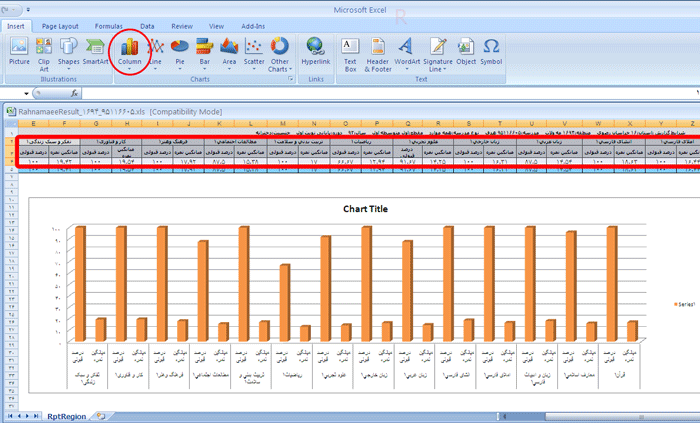 تهیه نمودار میانگین نمره و درصد قبولی دروس
تصادفی
توضیحاتی راجع به پاداش پایان خدمت و حقوق بازنشستگی نگارش ۹٫۶ برنامه راهنمایی(دوره اول متوسطه)۲۸/ ۰۷/ ۱۳۹۵ نرم افزار تخلیه temp
 اسکریپت رفع خطا در ورود معلمین و سازماندهی مدرسه سیستم دانای متوسطه دوم ثبت در نام 93-94 نگارش ۹٫۱ برنامه راهنمایی(دوره اول متوسطه) نحوه اخذ شماره مستخدم برای فرهنگیان فاقد کدمستقیم و شناسه خروجی روکش دفتر آمار به سیدا اضافه شد
 چه نوع سیستم فایلی باید برای فلش دیسک انتخاب شود؟ ثبت نام نوآموزان پیش دبستانی و دانش آموزان ورودی مقاطع (پایه های اول، هفتم و دهم) خطا هنگام نقل و انتقال " دانش آموزان ثبت نام 1400 ندارد "

شاید یک دهه قبل ایدهی استفاده از یک صفحه نمایش بزرگ به مانند تلویزیون برای نمایش محتویات و دادههای گوشی روی آن فکری احمقانه به نظر میرسید. اما امروزه با وجود محتویات مختلف تحت گوشیهای مختلف مانند فیلمهای با کیفیت و یا بازیهای HD این ایده به خودی خود قوت گرفته است. چرا که نمایش محتویات روی یک صفحه نمایش بزرگ به مانند تلویزیون بسیار لذت بخش تر از اجرا و پخش آنها روی یک گوشی با سایز بسیار کوچک نسبت به تلویزیون است.
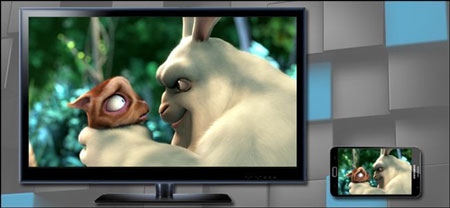
در حال حاضر روشهای متعددی برای نمایش محتویات یک گوشیاندرویدی روی یک تلویزیون وجود دارد. یکی از این روشها استفاده از Chromecast است. برای این منظور کافی است یک Chromecast تهیه کرده و آنرا به تلویزیون HD خود متصل کنید. بعد میتوانید با پلتفرمهایی نظیر گوشی هوشمند،تبلت، لپتاپ نسبت به کنترل محتویات روی تلویزیون خود اقدام کنید. یکی دیگر از این روشها استفاده از یک Miracast dongle همراه با یک گوشی هوشمند مجهز به اندروید 4.2 است که میتوان به صورت بی سیم به کنترل محتویات روی گوشی تحت تلویزیون پرداخت. صرف نظر از اینکه این دو روش چقدر میتوانند مفید واقع شوند اما باید اقرار کنیم که این دو روش یک عیب بزرگ دارند و آن هم ارائه عدم پایداری در نمایش دادهها و همچنین پهنای باند ارتباط به صورت سیمی. اگر شما هم از آن دسته کاربران حساس هستید که دوست دارید از تجربه یک ارتباط بی نقص و با کمترین زمان تأخیر، کیفیت صدای مطلوب و از یک رابط کاربری مناسب لذت ببرید باید قید این دو روش را زده و به خواندن ادامهی این مقاله ادامه دهید. با ما همراه باشید.
اول از همه باید ببینیم به چه چیزی نیاز داریم. مهمترین چیزی که به آن نیاز داریم استاندارد Mobile High-Definition Link میباشد. این استاندارد در سال 2010 شکل گرفت و به صورت نهایی در اوایل سال 2011 مورد استفاده عموم واقع شد. این استاندارد توسط شرکتهای بزرگی همچون نوکیا، سامسونگ، سونی، Silicon Image و توشیبا مورد پذیرش واقع شد. خوب، حال اجازه دهید به بررسی این استاندارد و متعاقباٌ کابلهای MHL بپردازیم. با ما همرا باشید.
مسئلهی مهمی که باید مورد توجه قرار گیرد این است که کابل MHL را نباید با یک کابل micro HDMI اشتباه گرفت. چند سال پیش استفاده و به کارگیری یک ورودی micro HDMI تحت پلتفرمهای اندرویدی گرانقیمت بسیار مشابه کانکشنهای micro USB نسبتاٌ متدوال بود. این ورودیهای micro HDMI با درگاههای ورودی برای شارژ و انتقال دیتا روی دستگاههای مرتبط همراه میشدند. اگر یک پلتفرم اندرویدی به نسبت قدیمی مجهز به ورودی micro HDMI دارید تقریباٌ میتوانید از این مقالهی آموزشی برای انجام کار کمک بگیرید. لیکن باید یک کابل میکرو HDMI-to-HDMI مورد نیاز تهیه کنید. در غیر این صورت باید از روش استاندارد MHL برای اتصال گوشی خود به تلویزیون استفاده کنید. خوشبختانه اکثرا گوشیهای اندرویدی از استاندارد MHL بهره میبرند.
انواع کابل MHL:
بعد از اینکه به این نتیجه رسیدید که گوشی شما از استاندارد MHL پشتیبانی میکند تنها کاری که باید انجام دهید تهیه یک کابل MHL برای اتصال است. برای اینکه متوجه شوید گوشی شما از این استاندارد پشتیبانی میکند یا خیر، میتوانید از وبسایت سازنده و یا دیگر وبسایتهای مرتبط کمک بگیرید. همیشه دقت داشته باشید که کابل مرتبط را به اشتباه انتخاب نکنید برای این منظور توضیحاتی در ادامه داده شده است.
در حال حاضر سه نوع کابل MHL در بازار قابل تهیه است. نوع اول با نام Standard micro-USB-to-HDMI Adapter که از 5 پین تحت کانکتور میکرو USB برخوردار است شناخته میشود. در اکثر مواقع از این نوع کابل برای ارتباط استفاده میشود.
نوع دوم هم با نام Standard micro-USB-to-HDMI Adapter که از 11 پین تحت کانکتور میکرو USB برخوردار است شناخته میشود. این نوع کابل توسط اکثر گوشیهای هوشمند شرکت سامسونگ مورد استفاده قرار میگیرد. و برای دستگاههای دیگر سامسونگ نیز استاندارد 5 پین مورد استفاده قرار میگیرد.
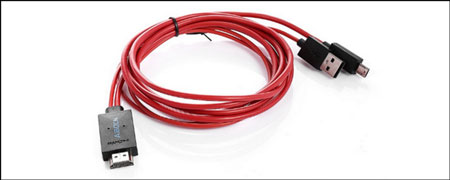
با توجه به توضیحات ارائه شده نتیجه میگیریم که ابتدا باید به مشخصات گوشی هوشمند خود برای خرید کابل مورد نظر رجوع کنید.
آخرین نوع کابل نیز با نام کابل Passive MHL شناخته میشود. به علاوهی انواع و تعداد پینهای گفته شده در بالا، این آداپتورها در دو شکل Passive و Active طراحی و ساخته شدهاند. کابلهای Active همان کابلهایی هستند که پیشتر به آنها اشاره شد که شامل یک آداپتور به منظور تبدیل استاندارد MHL به استاندارد قدیمی HDMI مورد استفاده قرار میگیرند. در نتیجه با این روش میتوانید یک گوشی مجهز به MHL را به تلویزیون، پروژکتور و یا هر دریافت کننده دیگری که مجهز به یک ورودی HDMI باشد متصل کنید. این در حالی است که کابلهای Passive قادر به عملیاتی کردن مورد گفته شده نبوده و تنها برای اتصال دستگاه مجهز به MHL و صفحه نمایش تجهیز شده به MHL مورد استفاده قرار میگیرد.
نکته: همان قوانینی که برای خرید کابلهای 5 پین و 11 پین در مورد کابلهای Active وجود دارد در مورد کابلهای Passive نیز صادق است.
خرید کابل درست:
به طور کلی ما هیچ توصیهای مبنی بر تهیهی کابلهای MHL Passive نمیکنیم چرا که در برخی جهات شما را با محدودیت مواجه میسازد. در حال حاضر گوشیهایی که در بازار از استاندارد MHL پشتیبانی میکنند بسیار کم است حتی تلویزیونهای پشتیبانی کننده از این استاندارد نیز نسبت به تعداد گوشیهای پشتیبانی کنده کمتر است.
برای این مقالهی آموزشی ما از یک کابل Aibocn 11-Pin Active MHL Micro-USB to HDMI Adapter با قیمت 28 هزار تومان با نرخ دلار فعلی برای اتصال گوشی هوشمند Samsung Galaxy S3 استفاده کرده ایم. اگر پلتفرم فعلی شما Samsung Galaxy S2 ویا HTC EVO باشد باید از کابلی به مانند Skiva 5-Pin Active MHL Micro-USB to HDMI Adapter با قیمت تقریبی 40 هزار تومان استفاده کنند.
مهمترین گام همین مرحله انتخاب کابل است. برای همین در انتخاب کابل سازگار با گوشی خود نهایت دقت را به خرج دهید.
استفاده از کابل MHL:
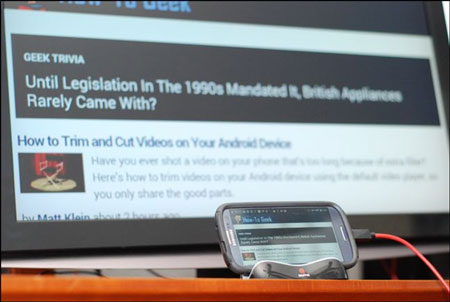
بعد از تهیه کابل مناسب تنها کار لازم اتصال کابل به گوشی و تلویزیون است تا از تماشای محتویات پلتفرم اندرویدی تحت تلویزیون خود نهایت لذت را ببرید. نکته جالب این است که شما به هیچ راه انداز نرم افزاری یا فرایند روتی نیاز ندارید.
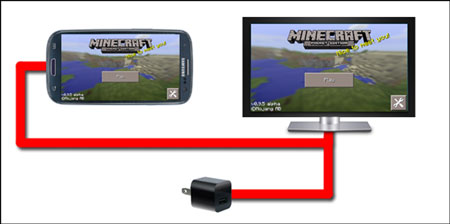
تصویر بالا نحوه اتصالات را به شیوهای کاملاٌ رسا به شما منتقل میکند.
بعد از برقراری اتصال دیگر نیز به هیچ کار دیگری ندارید و تصویر به خودی خود روی نمایشگاه شما نمایان خواهد شد.
مراحل کلی کار خدمت شما گفته شد. همانطور که دیدید تنها مسئلهی موجود انتخاب نوع کابل سازگار با گوشیتان است که باید قبل از هر گونه اقدامی نسبت به تهیه نوع مناسب آن برای اتصال اقدام کنید. امیدوارم از این مقالهی آموزشی نهایت استفاده را برده باشید.
تاریخ ارسال پست: چهارشنبه 17 دی 1393 ساعت: 11:15
مطالب مرتبط


دریافت و نصب فایل نگارش جدید
توجه !!!
- قبل از نصب نگارش جدید حتما از برنامه اصلی (app) خارج شوید.
- با ذخیره سازی پایگاه داده های سیستم از اطلاعات خود فایل پشتیبان (bak) بگیرید.
- پس از نصب نگارش در برنامه اصلی پایگاه داده را بروزرسانی کرده و آخرین تغییر در نگارشها را مطالعه نمایید.
اگر سیستم مدرسه به اینترنت پرسرعت متصل است:
برنامه هلپر را باز کرده و از منوی بروزرسانی گزینه دریافت آخرین نسخه سیستم مدرسه الکترونیک از طریق اینترنت را اجرا کنید.در پنجره بازشده روی دریافت کلیک کنید.صبر کنید تا فایل نگارش جدید دریافت و سپس نصب شود.پس از دریافت سیستم پیامی در رابطه
با جایگزینی فایلها ( …Replace) به شما خواهد داد که با کلیک بر روی Yes to All تمامی فایل های جدید نصب می شوند.
اگر به هر دلیلی نگارش ناقص دریافت گردد ( خاموش شدن سیستم,باز بودن برنامه اصلی و عدم نصب نگارش جدید و …) نگارش برنامه قدیمی بود و هنگام دریافت پیام ” نگارش جدیدی موجود نیست ” داده می شود. در این حالت تیک گزینه ” دریافت تنها در صورت وجود نگارش جدیدتر ” را برداشت و مجدد روی دریافت کلیک نمایید.
در صورتی که سیستم مدرسه به اینترنت (پرسرعت) متصل نباشد و نتوانید بطور مستقیم نگارش جدید را دریافت و نصب کنید با دریافت فایل نگارش جدید از یک سیستم دیگر و یا از سایت رهنمود مطابق مراحل زیر می توان نگارش جدید را نصب کرد.
ابتدا فایل نگارش جدید برنامه مورد نظر را از ستون سمت چپ سایت دانلود کرده و بدون اینکه نام فایل را تغییر دهید(برای مشاهده نام و کاربرد فایل ها اینجا را کلیک کنید) از طریق “برنامه هلپر (Helper )” منوی “بروزرسانی سیستم” گزینه “دریافت و نصب فایل نگارش جدید سیستم مدرسه الکترونیک” را اجرا کرده و پس از تعیین مسیر فایل دانلود شده , روی تایید کلیک کنید.سیستم پیامی در رابطه با جایگزینی فایلها ( …Replace) به شما خواهد داد که با کلیک بر روی Yes to All تمامی فایل های جدید نصب می شوند.
لازم به ذکر است که برای برنامه هلپر هم نگارش های جدیدی ارائه می شود اما نسبت به برنامه اصلی خیلی کم نگارش هلپر تغییر می کند.


آخرین نگارش ارائه شده برای برنامه هلپر مورد نظر را از ستون سمت چپ سایت دانلود کرده و در محل نصب برنامه کپی کنید.دقت نمایید در هنگام کپی کردن فایل برنامه هلپر بسته باشد و در جواب پیام سیستم مبنی بر جایگزینی فایل Helper.exe* گزینه Yes را کلیک نمایید.
محل نصب برنامه:
برای مشخص کردن محل نصب برنامه ابتدا روی میانبر یا shortcute برنامه راست کلیک کنید روی Properties کلیک کرده و در پنجره باز شده در تب shortcute ودر کادر Start in می توانید مسیر نصب برنامه را ببینید.
