تبلیغات
موضوعات
آرشیو
-
تير 1402
بهمن 1401
بهمن 1400
دی 1400
آذر 1400
آبان 1400
مهر 1400
بهمن 1399
ارديبهشت 1399
شهريور 1398
مرداد 1398
تير 1398
اسفند 1395
دی 1395
آذر 1395
آبان 1395
مرداد 1395
تير 1395
خرداد 1395
فروردين 1395
اسفند 1394
بهمن 1394
آذر 1394
مرداد 1394
تير 1394
خرداد 1394
اسفند 1393
بهمن 1393
دی 1393
آذر 1393
آبان 1393
مهر 1393
ارديبهشت 1393
فروردين 1393
اسفند 1392
بهمن 1392
نویسندگان
درباره ما

امکانات جانبی
ورود کاربران
عضويت سريع
نظرسنجي
آمار
 آمار مطالب
 کل مطالب : 311 کل نظرات : 0
 آمار کاربران افراد آنلاین : 1 تعداد اعضا : 277
 آمار بازدید بازدید امروز : 48 بازدید دیروز : 446 ورودی امروز گوگل : 4 ورودی گوگل دیروز : 36 آي پي امروز : 29 آي پي ديروز : 126 بازدید هفته : 1,170 بازدید ماه : 4,038 بازدید سال : 69,325 بازدید کلی : 988,537 اطلاعات شما آی پی : 216.73.217.6 مرورگر : Safari 5.1 سیستم عامل : امروز : جمعه 06 آذر 1405
پربازدید
 مشکل خطای نگارش جدید دریافت شود ( خطای 25 ) در سیستم دانا نحوه درج نمره انضباط از طریق لیست کلاسی متوسطه اول تبدیل اعداد انگلیسی به فارسی و بالعکس در نرم افزارهای Word و Excel (اعداد صحیح و اعشاری) روش تخصیص درسها به معلم کلاس درسیدا کدهای خطای سیستم دانا
 راهنمای ثبت نام در سازمان دانش آموزی ایجاد پایگاه سیستم دانش آموزی ( Helper)
 نصب برنامه سیستم دانش آموزی روی ویندوز 7
 نصب برنامه سیستم دانش آموزی روی ویندوز 8
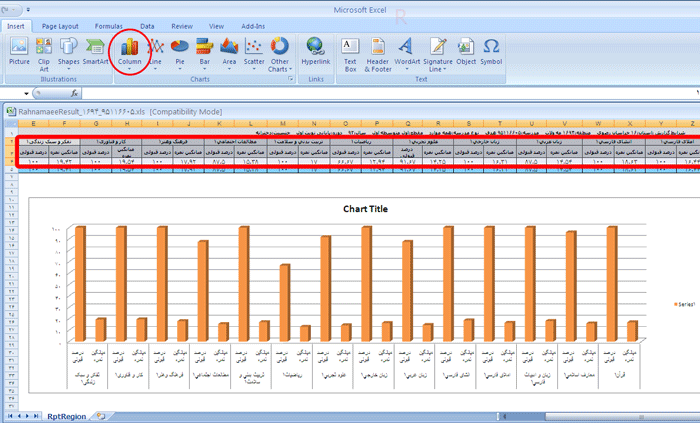 تهیه نمودار میانگین نمره و درصد قبولی دروس
تصادفی
تغییر عملکرد کلیدهای صفحه کلید دریافت آمار امتحانات ( درصد قبولی و میانگین نمرات به تفکیک درس ) بررسی وضعیت دانش آموزانی که ارتقا به پایه بالاتر پیدا نکرده اند اعتبار سنجی و تایید همکاران ( معلمان ) در سامانه سیدا به چه صورت است؟ تغییراتی که در چند روز اخیر در سیدا صورت گرفته است پاک کردن کش مرورگر فایرفاکس دانلود فرم شماره 1 مربوط به دفتر آمار سال تحصیلی 96 - 95 حل مشکل xenocode postbuild 2010 تضمینی ♦️بازیابی رمز در سیدا: بازیابی رمز در سیدا فعال شد  نگارش ۹٫۶ برنامه راهنمایی(دوره اول متوسطه)۲۸/ ۰۷/ ۱۳۹۵
پنجرههای پاپآپ ( (Pop-upنوعی از تبلیغات اینترنتی میباشد که گاهی بهصورت تب و یا اکثر مواقع بهصورت پنجرهی جدید و پشت پنجرهی اصلی مرورگر ظاهر میشوند. اما این نوع تبلیغ گاهی اوقات به دلیل زیاد بودن پنجرههای باز شده خیلی آزاردهنده میباشند. اگر از این گونه تبلیغات خسته شدهاید در ادامه مطلب با ما همراه باشید تا با نحوه جلوگیری از نمایش این تبلیغات آشنا شوید.
- مرورگر فایرفاکس
۱- باز شدن پاپآپها در تب جدید بجای پنجره جدید
در این ترفند قصد داریم کاری کنیم تا پاپآپها بجای باز شدن در پنجره جدید، در تب جدید باز شوند تا بستن آنها راحتتر و وقت و ترافیک کمتری از شما کم شود.
برای شروع ابتدا مرورگر فایرفاکس را باز نمایید. سپس در نوار آدرس مرورگر عبارت about:config را وارد وEnter بزنید.
سپس با پیغام زیر مواجه میشوید که کافی است روی گزینهی I'll be carfull … کلیک نمایید.
در مرحلهی بعد، عبارت browser.link.open_newwindow.restriction را در کادرSearch وارد نمایید. سپس در نتایج یافته شده (Preference Name) روی همین عبارت دو بار کلیک نمایید.
سپس در پنجرهی باز شده مقدار ۲ را به ۰ تغییر دهید و در آخر Ok کنید.
از این پس پنجرههای تبلیغاتی در یک تب جدید نمایش داده میشوند نه در یک پنجرهی جدید.
۲- غیر فعال کردن کامل پاپآپها (جلوگیری از باز شدن) در فایرفاکس
برای انجام اینکار دو روش وجود دارد.
روش اول) با دستکاری تنظیمات مرورگر فایرفاکس
اکثر مسدود کنندههای پاپآپ، تنها پاپ آپهای مربوط به سایتها و یا سرویسهایی را مسدود میکنند که بهطور خودکار در حین بارگذاری صفحهها منتشر میشوند. اما بعضی مرورگرها دارای رویدادهایی هستند که قابلیت باز کردن پاپ آپ را دارند ولی توسط بلاکرها مسدود نمیشوند. رایجترین آن زمانی است که با کلیک روی یک لینک در مرورگر، پنجره مرورگر جدیدی برایتان به نمایش در میآید. از این دست نمونههای دیگری مانند دابل کلیک کردن روی یک لینک و یا زدن دکمهsubmit وجود دارند. اگر به چگونگی رفتار فایرفاکس با پاپ آپ ها نگاهی کنید متوجه میشوید که این مرورگر آنها را بهطور خودکار بلاک میکند. شما میتوانید با رفتن به تنظیمات و تب Content گزینههای مورد نظر را بیابید.
شما در اینجا میتوانید استثنائات را نیز مشخص کنید مانند وبسایتها یا سرویسهایی که مایلید پاپ آپهای آنها اجرا شوند. در قسمت Exceptions میتوانید، سایتها و دامنههایی را مشخص کنید که اجازه اجرای پاپ آپ را داشته باشند. برای مشخص شدن موضوع، بهطور مثال ممکن است از وردپرس برای انتشار مقالات خود استفاده میکنید، زمانی که در add media page روی دکمه آپلود فایلها کلیک میکنید وردپرس یک پنجره جدید را باز میکند، بنابراین اگر پاپ آپ ها را غیرفعال کنید این پنجره به نمایش درنخواهد آمد.
مشکل اینجا هست که تنظیمات پیشفرض فایرفاکس اجازه اجرای بعضی از پاپ آپ ها را میدهد ولی کاربران نمیدانند که میتوانند این قسمت را هم غیرفعال کنند. برخی از رویدادها مانند change, click, dblclick, mouseup, reset, submit, touchend با وجود مسدود کننده باز میشوند.
برای غیرفعال کردن تمام پاپ آپها در فایرفاکس:
۱- در قسمت نوار آدرس مرورگر عبارت about:config را تایپ کنید و سپس enter را بزنید.
۲- مانند قسمت قبل با پیغام زیر مواجه میشوید که کافی است روی گزینهی I'll be carfull … کلیک نمایید.
۳- در فیلد جستجو عبارت dom.popup_allowed_events را بنویسید.
۴- پس از پیدا کردن عبارت dom.popup_allowed_events در نتایج جستجو، در قسمت value تمامEventها آمده است.
۵- پس از دوبار کلیک کردن روی عبارت، پنجرهای باز میشود که شما میتوانید هر یک از هاییEvent که میخواهید باعث اجرای پاپآپ نشود یا تمامEvent ها را حذف کنید.
پس از کلیک روی OK، تغییرات همان لحظه در مرورگر اعمال میشوند.
نکته: بعضی از سایتها ممکن است از جاوا اسکریپت یا اسکریپتهای دیگر برای یافتن انسداد پاپآپها استفاده کنند. در این صورت ممکن است دسترسی به بعضی از بخشهای سایت را نداشته باشید. مثلا در سایت mec.ut.ac.ir. در این صورت شما (مطابق شکل زیر) پیام
Firefox Prevented This Site From Opening a POP-UP Window
را دریافت میکنید.
برای فعال سازی پاپآپ برای سایتهای مورد نظرتان دو روش وجود دارد:
روش ۱) در پیغام ظاهر شده از قسمت Options بر روی گزینه
Allow Pop-Ups For mec.ut.ac.ir
کلیک نموده و سپس سایر مراحل مورد نظرتان را طی کنید.

روش ۲) همچنین میتوانید به صورت دستی، امکان باز کردن پاپآپ را برای لیستی از سایتهای مورد نظرتان ایجاد کنید. برای این کار به منوی Options، سربرگ Content رفته و روی کلید Exceptions کلیک کنید. در پنجره جدید، در فیلد Address of website آدرس سایتهای مورد نظرتان را وارد کنید و سپس روی کلید Allow کلیک کنید تا به لیست اضافه شود. حالا میتوانید این پنجره و پنجره Options را بسته و فعالیت خود را آغاز کنید.
منبع با تغییر: parsij.mihanblog.com
parsij.ir
روش دوم) با استفاده از افزونه Strict Pop-up Blocker
Strict Pop-up Blocker نام افزونهای برای فایرفاکس است که با استفاده از آن دیگر شاهد باز شدن حتی یک پاپآپ هم نخواهید بود و به سادگی هر چه تمامتر تنها با یک کلیک تمامی تبلیغات پاپآپ را بلاک خواهد کرد. البته نکتهی حائز اهمیتی که در هنگام استفاده از این افزونه باید در نظر بگیرید این است که این افزونه نهتنها تبلیغات پاپآپ، بلکه هر پنجرهای که بخواهد به طور جداگانه باز شود را هم مسدود میکند. برای مثال شما به یک سایت آپلود مراجعه میکنید و با کلیک روی دکمهی BROWSE میخواهید تا فایل خود را از داخل کامپیوتر انتخاب کنید. اگر افزونه فعال باشد هیچ پنجرهای برای شما باز نخواهد شد. پس برای استفاده از این افزونه نیاز است تا به این موضوع آگاه باشید و در وب سایتهای این چنینی، با کلیک دوباره روی میانبر افزونه، آن را غیرفعال و بعد از انجام شدن کارتان، آن را فعال کنید. برای دانلود و نصب این افزونه کافی است تا به صفحه مخصوص آن در سایت موزیلا مراجعه کنید و به رایگان آن را دریافت کنید.
- غیر فعال کردن کامل پاپآپها (جلوگیری از باز شدن) در گوگل کروم
اما برای استفاده کنندگان از مرورگر کروم هم افزونهای در نظر گرفته شده که نسبت بهافزونههای دیگر از کاربرد بیشتری برخوردار است. Pop Up Blocker نام افزونهی مخصوص مرورگر کروم است که دارای ویژگیهای جالبی است. یکی از این ویژگیها امکان ساخت لیست سفید و سیاه از وبسایتها است. بهاین معنا که شما میتوانید برای این افزونه مشخص کنید که پاپآپهای باز شده از کدام سایت را مسدود کند و در کدام سایتها دخالتی نکند. مهمترین مزیت این موضوع در این است که برخی اوقات پاپآپها، تبلیغاتی و غیرضروری نیستند و برای ادامهی کار مجبور به استفاده از آنها هستیم. برای مثال سایتهایی که در کنار ثبتنام میتوانید با اکانتهای شبکههای اجتماعی هم در آنها لاگین کنید، برای کسب اجازه از اکانت شما به صورت یک پنجرهی پاپآپ باز میشوند. که در این مواقع باز نشدن آنها میتواند موجب سردرگمی و مشکلاتی از این قبیل شود. برای دانلود این افزونهی مرورگر کروم، به صفحهی مخصوص آن رفته و به رایگان اقدام به دانلود و نصب آن کنید.
تاریخ ارسال پست: دوشنبه 08 تیر 1394 ساعت: 19:32
مطالب مرتبط


دریافت و نصب فایل نگارش جدید
توجه !!!
- قبل از نصب نگارش جدید حتما از برنامه اصلی (app) خارج شوید.
- با ذخیره سازی پایگاه داده های سیستم از اطلاعات خود فایل پشتیبان (bak) بگیرید.
- پس از نصب نگارش در برنامه اصلی پایگاه داده را بروزرسانی کرده و آخرین تغییر در نگارشها را مطالعه نمایید.
اگر سیستم مدرسه به اینترنت پرسرعت متصل است:
برنامه هلپر را باز کرده و از منوی بروزرسانی گزینه دریافت آخرین نسخه سیستم مدرسه الکترونیک از طریق اینترنت را اجرا کنید.در پنجره بازشده روی دریافت کلیک کنید.صبر کنید تا فایل نگارش جدید دریافت و سپس نصب شود.پس از دریافت سیستم پیامی در رابطه
با جایگزینی فایلها ( …Replace) به شما خواهد داد که با کلیک بر روی Yes to All تمامی فایل های جدید نصب می شوند.
اگر به هر دلیلی نگارش ناقص دریافت گردد ( خاموش شدن سیستم,باز بودن برنامه اصلی و عدم نصب نگارش جدید و …) نگارش برنامه قدیمی بود و هنگام دریافت پیام ” نگارش جدیدی موجود نیست ” داده می شود. در این حالت تیک گزینه ” دریافت تنها در صورت وجود نگارش جدیدتر ” را برداشت و مجدد روی دریافت کلیک نمایید.
در صورتی که سیستم مدرسه به اینترنت (پرسرعت) متصل نباشد و نتوانید بطور مستقیم نگارش جدید را دریافت و نصب کنید با دریافت فایل نگارش جدید از یک سیستم دیگر و یا از سایت رهنمود مطابق مراحل زیر می توان نگارش جدید را نصب کرد.
ابتدا فایل نگارش جدید برنامه مورد نظر را از ستون سمت چپ سایت دانلود کرده و بدون اینکه نام فایل را تغییر دهید(برای مشاهده نام و کاربرد فایل ها اینجا را کلیک کنید) از طریق “برنامه هلپر (Helper )” منوی “بروزرسانی سیستم” گزینه “دریافت و نصب فایل نگارش جدید سیستم مدرسه الکترونیک” را اجرا کرده و پس از تعیین مسیر فایل دانلود شده , روی تایید کلیک کنید.سیستم پیامی در رابطه با جایگزینی فایلها ( …Replace) به شما خواهد داد که با کلیک بر روی Yes to All تمامی فایل های جدید نصب می شوند.
لازم به ذکر است که برای برنامه هلپر هم نگارش های جدیدی ارائه می شود اما نسبت به برنامه اصلی خیلی کم نگارش هلپر تغییر می کند.


آخرین نگارش ارائه شده برای برنامه هلپر مورد نظر را از ستون سمت چپ سایت دانلود کرده و در محل نصب برنامه کپی کنید.دقت نمایید در هنگام کپی کردن فایل برنامه هلپر بسته باشد و در جواب پیام سیستم مبنی بر جایگزینی فایل Helper.exe* گزینه Yes را کلیک نمایید.
محل نصب برنامه:
برای مشخص کردن محل نصب برنامه ابتدا روی میانبر یا shortcute برنامه راست کلیک کنید روی Properties کلیک کرده و در پنجره باز شده در تب shortcute ودر کادر Start in می توانید مسیر نصب برنامه را ببینید.
